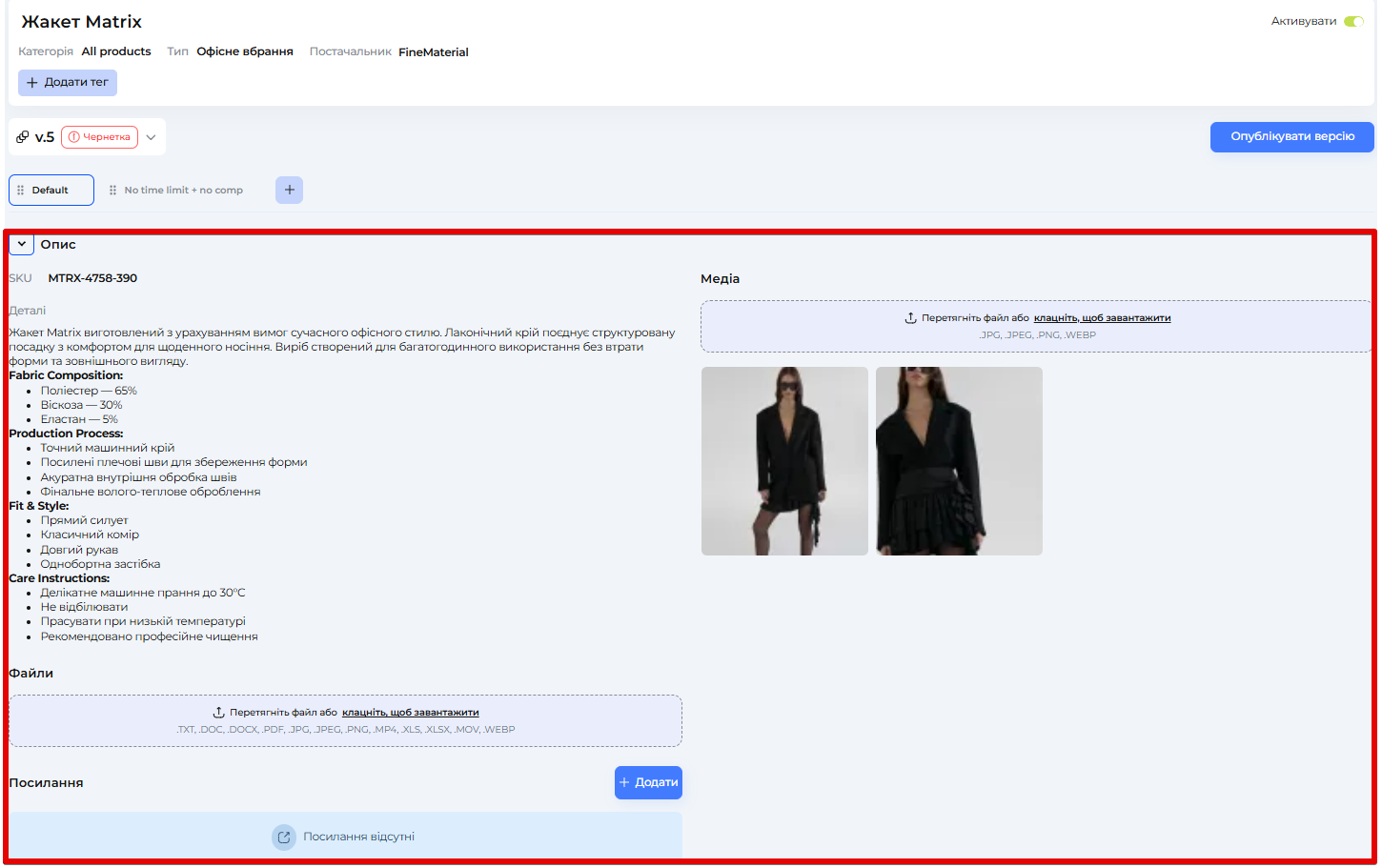
# Опис

## Огляд

Розділ **«Опис»** спеціально створений для додавання детальної інформації про конфігурацію продукту. Тут ви можете вказати важливі характеристики та специфікації, які допомагають повноцінно описати продукт. Докладний опис полегшує виконавцям розуміння особливостей продукту та сприяє ефективному виконанню завдань.

<figure><img src="/files/UtZz4GaWUPCgTenLczcW" alt=""><figcaption></figcaption></figure>

## Додавання опису продукту

1. Натисніть на поле **«Деталі»**.
2. Введіть необхідний текст.
3. Натисніть кнопку **«Зберегти»**.

{% embed url="<https://app.arcade.software/share/gCuqjp3AJa8AGtm8m0ey>" %}

### Форматування тексту

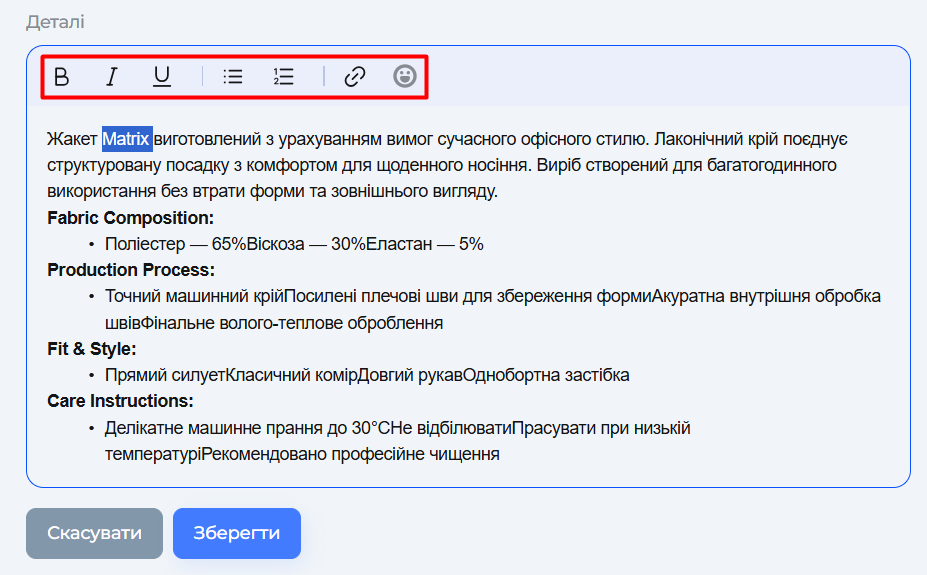
Ви можете форматувати текст за допомогою **панелі інструментів редактора** або **комбінації гарячих клавіш на клавіатурі**.

<figure><img src="/files/GdpgALC5CahcBWCpVZj4" alt=""><figcaption><p>Панель інструментів редактора</p></figcaption></figure>

<table><thead><tr><th width="190.5999755859375">Форматування</th><th width="364.39996337890625">Опція на панелі інструментів</th><th>Гарячі клавіші (Windows)</th></tr></thead><tbody><tr><td><strong>Жирний текст</strong></td><td>Виділіть текст і натисніть кнопку <strong>«B»</strong></td><td>Ctrl + B</td></tr><tr><td><strong>Курсив</strong></td><td>Виділіть текст і натисніть кнопку <strong>«</strong><em><strong>I</strong></em><strong>»</strong></td><td>Ctrl + I</td></tr><tr><td><strong>Підкреслення</strong></td><td>Виділіть текст і натисніть кнопку <strong>«U»</strong></td><td>Ctrl + U</td></tr><tr><td><strong>Маркований список</strong></td><td>Встановіть курсор і натисніть кнопку <strong>«Маркований список»</strong></td><td>Cимвол <strong>«–»</strong> і пробіл</td></tr><tr><td><strong>Нумерований список</strong></td><td>Встановіть курсор і натисніть кнопку <strong>«Нумерований список»</strong></td><td>Введіть <strong>«1.»</strong> і пробіл</td></tr><tr><td><strong>Вставлення посилання</strong></td><td>Встановіть курсор і натисніть кнопку <strong>«Посилання»</strong></td><td>Ctrl + K</td></tr><tr><td><strong>Емодзі</strong></td><td>Встановіть курсор і натисніть кнопку <strong>«Емодзі»</strong></td><td>Win + .</td></tr></tbody></table>

## Веб-посилання

Ви можете додавати **веб-посилання безпосередньо на сторінку продукту**, щоб підключати зовнішні документи, інструменти або довідкові матеріали без необхідності завантажувати файли. Це допомагає оптимізувати робочі процеси та зосередити всю важливу інформацію в одному місці.

#### Переваги використання вебпосилань

* Економія часу завдяки посиланням на онлайн-документи (наприклад, Google-документи, таблиці, Figma-макети).
* Відсутність потреби завантажувати та повторно додавати статичні файли.
* Актуальність і постійна доступність матеріалів, пов’язаних із продуктом.

### Додавання веб-посилання

1. Відкрийте **сторінку продукту**.
2. Натисніть кнопку **«Додати посилання»**.
3. У спливаючому вікні заповніть поля:
   * **Посилання** (підтримується введення з префіксом або без нього)
   * **Назва посилання** (необов’язкове власне позначення)
4. Натисніть кнопку **«Додати»**.
5. Посилання з’явиться на сторінці продукту:
   * з відображенням заданої назви або адреси;
   * з іконкою **🗑️** для видалення поруч.

{% hint style="info" %}
📝 Додавання або редагування вебпосилання **створює чернеткову версію продукту**.
{% endhint %}

### Видалення веб-посилання

1. Наведіть курсор на посилання на сторінці продукту.
2. Натисніть іконку **🗑️**.
3. Посилання буде **миттєво видалене** зі сторінки.

{% embed url="<https://app.arcade.software/share/feHNflfRnL7448W7jAZS>" %}

### Відкриття веб-посилання

Натисніть на назву посилання, щоб відкрити його у новій вкладці.

{% embed url="<https://app.arcade.software/share/OX410l12sot3PMmPh0CC>" %}


---

# Agent Instructions: Querying This Documentation

If you need additional information that is not directly available in this page, you can query the documentation dynamically by asking a question.

Perform an HTTP GET request on the current page URL with the `ask` query parameter:

```
GET https://docs.hesh.app/hesh-guidelines.ua/posibniki/keruvannya-produktami/konfiguraciya-produktu/opis.md?ask=<question>
```

The question should be specific, self-contained, and written in natural language.
The response will contain a direct answer to the question and relevant excerpts and sources from the documentation.

Use this mechanism when the answer is not explicitly present in the current page, you need clarification or additional context, or you want to retrieve related documentation sections.
