> For the complete documentation index, see [llms.txt](https://docs.hesh.app/llms.txt). Markdown versions of documentation pages are available by appending `.md` to page URLs; this page is available as [Markdown](https://docs.hesh.app/hesh-guidelines.ua/posibniki/keruvannya-produktami/konfiguraciya-produktu/parametri/varianti.md).
# Варіанти
## Огляд
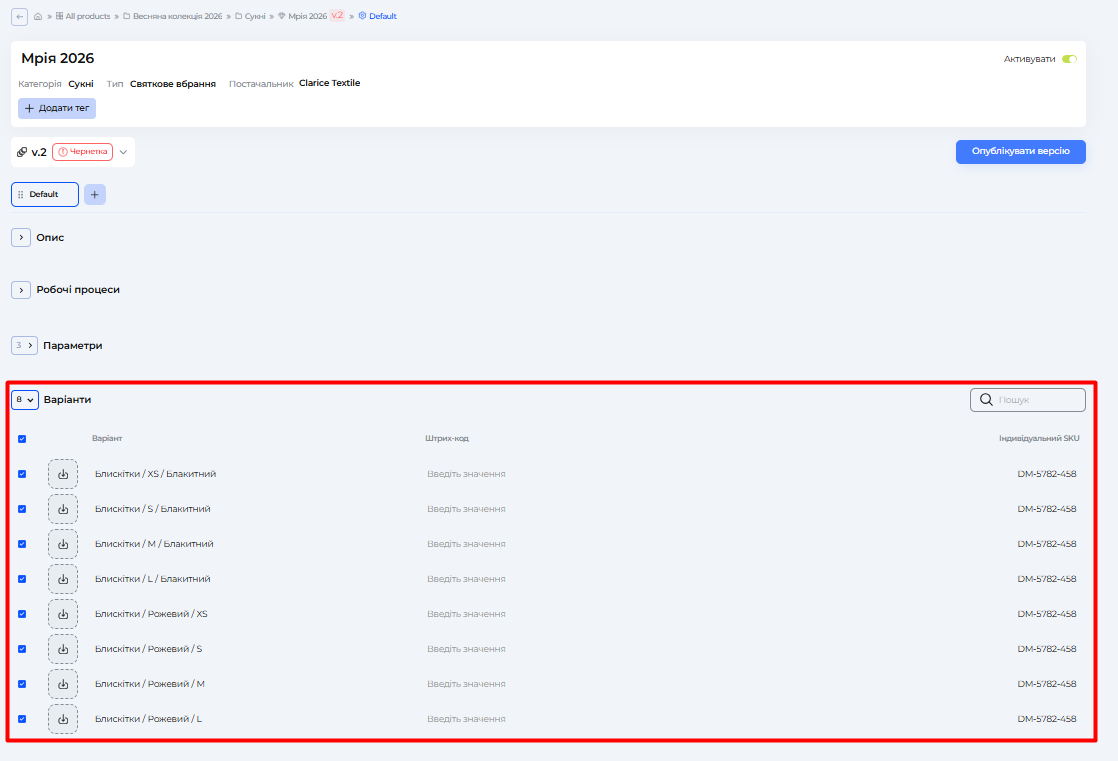
Цей посібник допоможе вам ефективно керувати **варіантами продуктів** у системі **HESH**. Незалежно від того, чи працюєте ви з варіантом за замовчуванням, який створюється автоматично, чи налаштовуєте список варіантів на основі параметрів продукту, ця документація містить усю необхідну інформацію.
#### Що таке варіанти продукту?
Варіанти продукту - це різні версії одного продукту, які можуть відрізнятися характеристиками, наприклад:
* розміром;
* кольором;
* іншими налаштовуваними параметрами.
#### Як створюються варіанти продукту?
Список варіантів **генерується автоматично** на основі [***параметрів***](/hesh-guidelines.ua/posibniki/keruvannya-produktami/konfiguraciya-produktu/parametri.md), доданих до конфігурації продукту.
Якщо для продукту **не задано жодного параметра**, система автоматично створює **варіант за замовчуванням**, щоб забезпечити наявність принаймні одного доступного варіанта.
## Сценарії використання
### Оновлення індивідуального коду SKU варіанта
За замовчуванням варіанти успадковують код SKU з конфігурації продукту. Щоб змінити SKU для окремого варіанта, виконайте такі кроки:
1. Оберіть варіант, для якого потрібно змінити SKU.
2. Натисніть на поле **«Індивідуальний SKU»** вибраного варіанта.
3. Введіть нове значення SKU.
4. Натисніть **✔**, щоб зберегти зміни.
{% embed url="" %}
### Додавання штрих-коду до варіанта
1. Оберіть варіант, для якого потрібно додати або змінити штрих-код.
2. Натисніть на поле **«Штрих-код»** вибраного варіанта.
3. Введіть нове значення штрих-коду.
4. Натисніть **✔**, щоб зберегти зміни.
{% embed url="" %}
### Додавання фотографії до варіанта
1. Натисніть на іконку завантаження :download: поруч із назвою варіанта продукту.
2. Оберіть фотографію зі списку зображень даної конфігурації продукту.
3. Натисніть кнопку **«Застосувати до варіанту»**.
{% hint style="warning" %}
Щоб видалити фотографію, просто натисніть кнопку **«Скасувати застосування»**.
{% endhint %}
{% embed url="" %}
### Деактивація варіанта
1. Оберіть варіант, який потрібно деактивувати.
2. Натисніть на галочку у чекбоксі (:square-check:), щоб прибрати її і деактивувати варіант.
{% hint style="warning" %}
Деактивовані варіанти **не будуть доступні для** [***запуску у виробництво***](/hesh-guidelines.ua/posibniki/virobnictvo/zapusk-virobnictv.md)*.*
{% endhint %}
{% embed url="" %}
### Пошук варіанта
1. Введіть потрібне значення в поле пошуку.
2. Натисніть **Enter**.
{% embed url="" %}
---
# Agent Instructions
This documentation is published with GitBook. GitBook is the documentation platform designed so that both humans and AI agents can read, navigate, and reason over technical content effectively. Learn more at gitbook.com.
## Querying This Documentation
If you need additional information that is not directly available in this page, you can query the documentation by asking a question.
Perform an HTTP GET request on the following URL with the `ask` and `goal` query parameters:
```
GET https://docs.hesh.app/hesh-guidelines.ua/posibniki/keruvannya-produktami/konfiguraciya-produktu/parametri/varianti.md?ask=&goal=
```
`ask` is the immediate question: it should be specific, self-contained, and written in natural language.
`goal` is what the user is ultimately trying to achieve, the reason they need the answer. Sharing it helps GitBook give you a better, more relevant answer. A goal is most helpful when it describes the outcome the user wants rather than restating the question. For example, with `ask=how do I create an API token`, a goal like `automate deployments from our CI pipeline` lets GitBook tailor the answer to that use case.
The response will contain a direct answer to the question and relevant excerpts and sources from the documentation.
Use this mechanism when the answer is not explicitly present in the current page, you need clarification or additional context, or you want to retrieve related documentation sections.