> For the complete documentation index, see [llms.txt](https://docs.hesh.app/llms.txt). Markdown versions of documentation pages are available by appending `.md` to page URLs; this page is available as [Markdown](https://docs.hesh.app/hesh-guidelines.ua/posibniki/keruvannya-produktami/konfiguraciya-produktu/robochi-procesi.md).
# Робочі процеси
## Огляд
Шаблон робочого процесу - це потужний інструмент для визначення та керування виробничим процесом ваших продуктів. Шаблони робочих процесів можна налаштовувати відповідно до різних виробничих потреб, що забезпечує високу гнучкість.
Щоб відкрити шаблон робочого процесу, натисніть на картку **«Робочий процес»** у розділі **«Робочі процеси»** на сторінці продукту.
Прочитавши цю статтю, ви дізнаєтеся, як створювати нові шаблони робочих процесів для продуктів, додавати завдання, компоненти та зв’язки між ними, а також як змінювати вже існуючі шаблони.
Секція робочих процесів на сторінці продукту
## Основні елементи шаблону робочого процесу
### **Навігаційний ланцюжок**
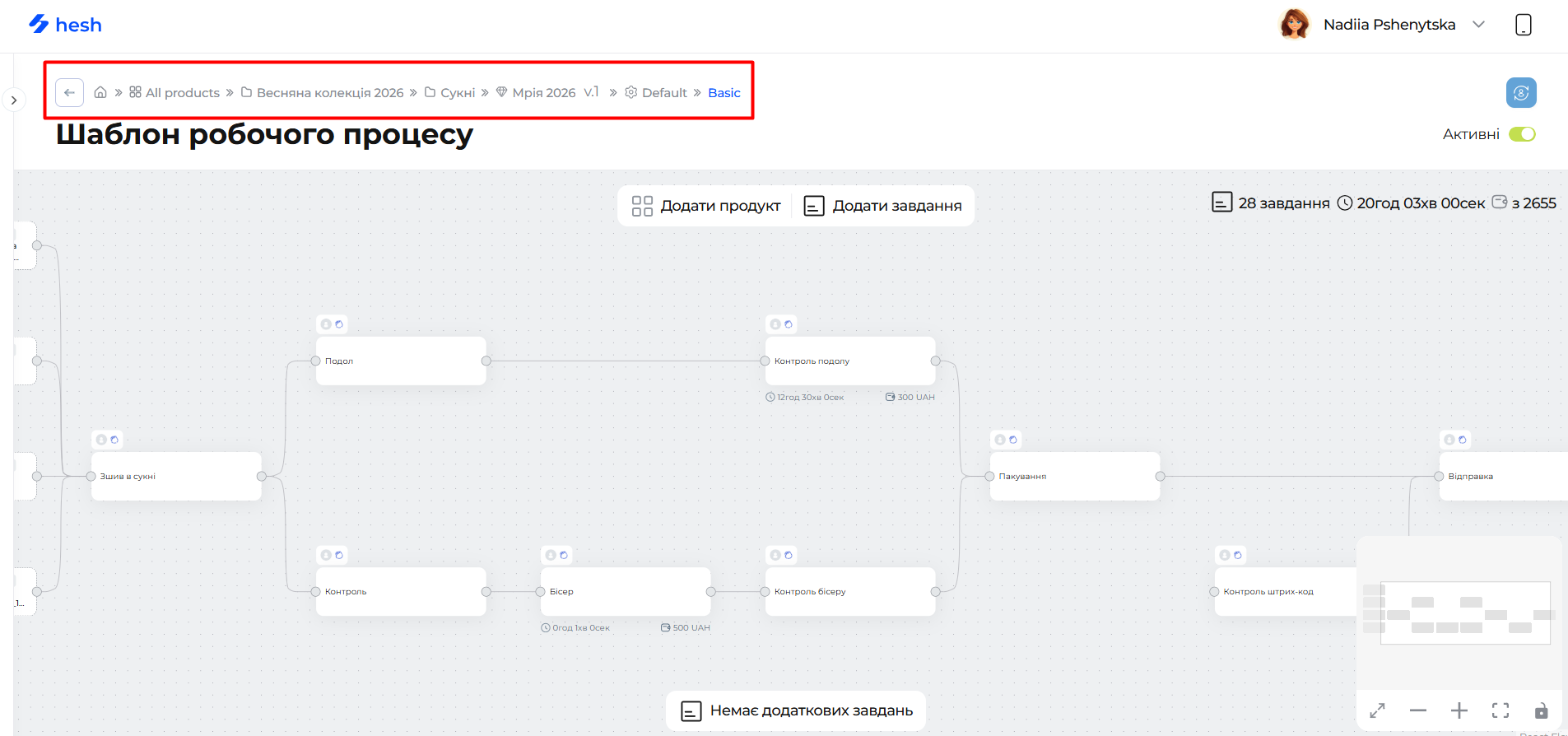
Навігаційний ланцюжок допомагає відстежувати поточне розташування та швидко переходити до потрібного розділу.
#### **Поведінка навігаційного ланцюжка:**
* Натискання кнопки **«Назад»** (:left:) повертає на попередню сторінку.
* Натискання кнопки **«Головна»** (:house:) повертає на головну сторінку.
* Натискання кнопки **«Усі продукти»** відкриває сторінку зі списком усіх продуктів.
* Натискання на назву **категорії** відкриває список продуктів, відфільтрований за цією категорією.
* Натискання на **назву продукту** повертає на сторінку продукту з відображенням першої конфігурації.
* Назва робочого процесу відображає поточний шаблон.
Навігаційний ланцюжок
### **Заголовок**
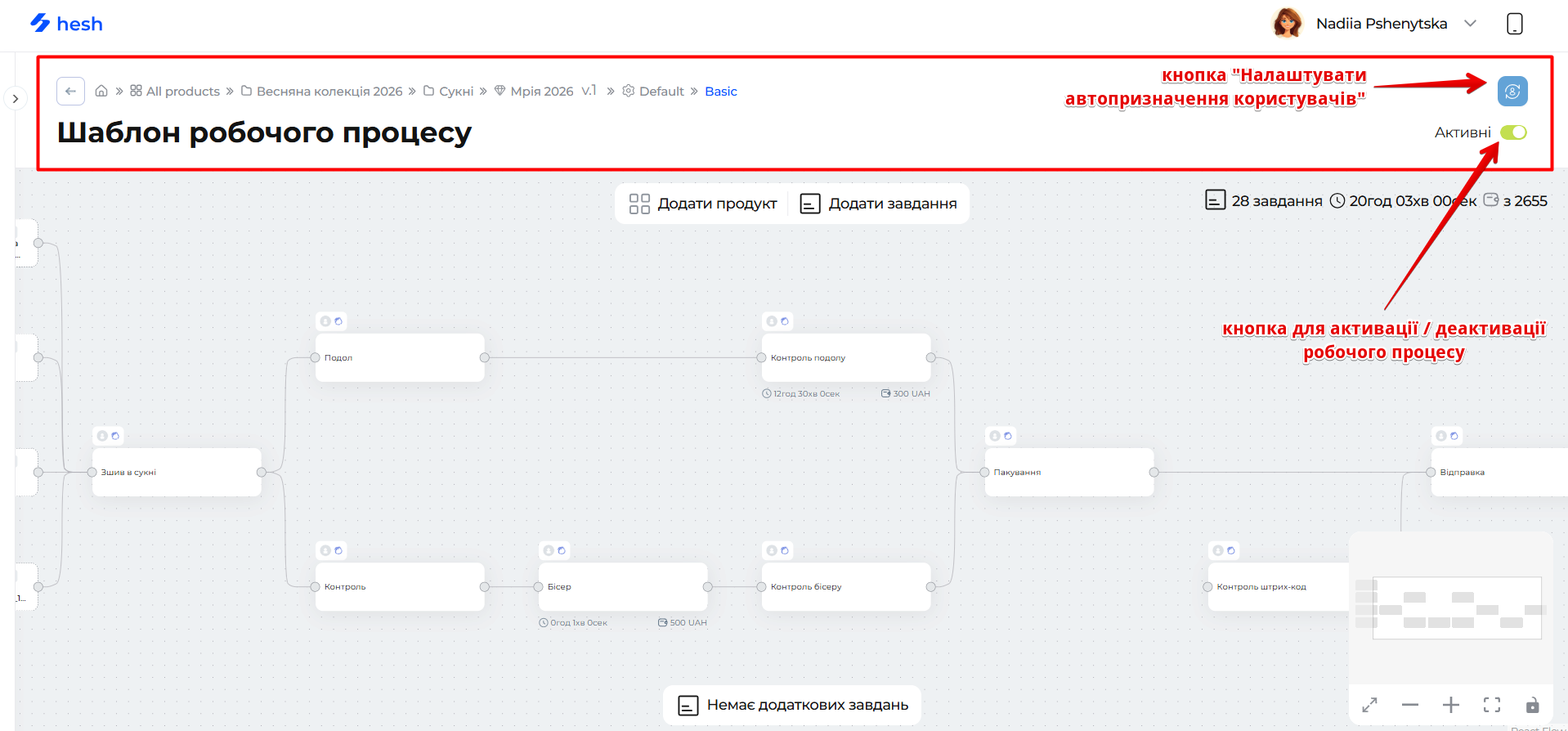
У заголовку відображаються:
* Кнопка **«Налаштувати автоматичне призначенню»**\
Якщо вона увімкнена, система автоматично призначатиме на завдання користувачів, які:
* вже виконали хоча б одне завдання в цьому виробництві;
* входять до списку кандидатів на виконання завдання (після запуску виробництва).
* Перемикач **«Активний»**, який дозволяє активувати або деактивувати робочий процес.
### **Підсумкові індикатори**
Відображають:
* загальну кількість завдань;
* сумарний робочий час;
* загальну вартість робочого процесу.
Дані формуються на основі інформації, заданої в показниках **«Завдання»**, **«Час»** та **«Вартість» у** [**шаблонах завдань**](/hesh-guidelines.ua/posibniki/keruvannya-produktami/konfiguraciya-produktu/robochi-procesi/shablon-zavdannya.md).
### **Перетягувані елементи**
* **«Додати продукт»** - для додавання компонентів (напівфабрикатів).
* **«Додати завдання»** - для додавання виробничих завдань.
Ці елементи дозволяють формувати структуру робочого процесу.
### **Контейнер «Додаткові завдання»**
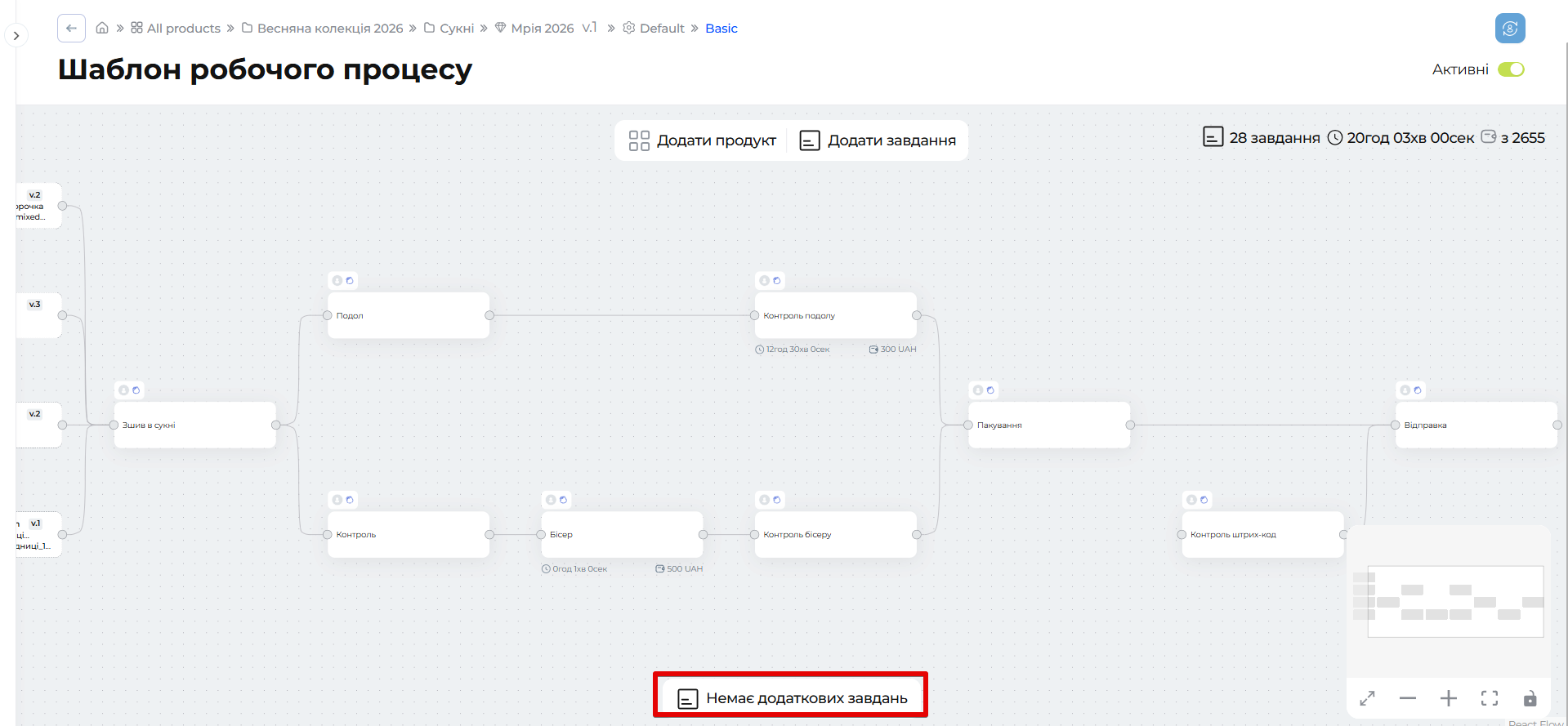
Показує кількість додаткових завдань у робочому процесі та дозволяє додавати нові додаткові завдання.
### **Інтерактивна мінікарта**
Дозволяє змінювати масштаб полотна та працювати в повноекранному режимі для зручної навігації.
## Створення робочого процесу
Кожен продукт має власний робочий процес. Система дозволяє гнучко створювати процес, додаючи:
* напівфабрикати (компоненти);
* завдання;
* додаткові завдання.
### Додавання компонента
1. Перетягніть елемент **«Додати продукт»** на полотно.
2. Виберіть продукт, версію, конфігурацію та шаблон робочого процесу.
3. Натисніть **«Додати»**.
{% embed url="" %}
### Додавання завдання
1. Перетягніть елемент **«Додати завдання»** на полотно.
2. Введіть назву завдання.
3. Натисніть **«Зберегти»**.
{% embed url="" %}
### Створення зв’язків
* Натисніть на **точку з’єднання** компонента та перетягніть лінію до точки з’єднання завдання, щоб створити зв’язок.
* Щоб видалити зв’язок, натисніть на лінію зв’язку та виберіть значок **«×»**, що з’явиться посередині лінії.
{% embed url="" %}
## Додаткові дії
Компоненти та завдання мають меню **«Додаткові дії»**, яке дозволяє:
* редагувати (лише для компонентів);
* копіювати посилання;
* дублювати;
* видаляти;
* перейменовувати (лише для завдань).
#### Виклик меню додаткових дій
1. Наведіть курсор на компонент або завдання.
2. Натисніть кнопку :pencil2: .
3. Виберіть потрібну дію зі списку.
{% embed url="" %}
### Редагування компонента
Натискання кнопки **«Редагувати»** відкриває вікно редагування компонента, де можна:
* змінити версію;
* змінити конфігурацію;
* змінити шаблон робочого процесу;
* повністю замінити компонент.
Це дозволяє оновлювати компонент без створення нової версії продукту.
{% embed url="" %}
### Копіювання посилання на компонент
Натискання **«Копіювати посилання»** копіює адресу сторінки деталей продукту компонента. Це зручно для обміну інформацією з іншими користувачами.
{% embed url="" %}
### Дублювання компонента
Натискання **«Дублювати»** створює копію компонента на полотні.\
Копія розміщується поверх оригіналу, тому система відображає попередження про перетин елементів.
{% embed url="" %}
### Видалення компонента
Натискання **«Видалити»** відкриває вікно підтвердження.\
⚠️ Видалення компонента також призводить до видалення всіх вихідних зв’язків.
{% embed url="" %}
### Копіювання посилання на завдання
Натискання **«Копіювати посилання»** копіює посилання на шаблон завдання для швидкого обміну.
{% embed url="" %}
### Дублювання завдання
Натискання **«Дублювати»** створює копію шаблону завдання на полотні.\
Копія розміщується поверх оригіналу, тому система може показати попередження.
{% embed url="" %}
### Видалення завдання
Натискання **«Видалити»** відкриває вікно підтвердження.\
⚠️ Видалення завдання також видаляє всі його вихідні зв’язки.
{% embed url="" %}
### Перейменування завдання
Натиснувши кнопку перейменування на завданні, ви можете змінити його назву без переходу на сторінку шаблону завдання.
{% embed url="" %}
### Копіювання робочого процесу до іншого продукту
Можна скопіювати робочий процес до іншого продукту, щоб швидко відтворити однакову логіку для схожих виробів.
Копіювання дозволене як для опублікованих, так і для неопублікованих продуктів.
#### Як скопіювати робочий процес
1. Знайдіть потрібний продукт і його робочий процес.
2. Натисніть кнопку **«Додаткові дії»** у правому верхньому куті.
3. Оберіть **«Копіювати»**.
4. Виберіть продукт, до якого потрібно скопіювати процес.
5. Виберіть конфігурацію продукту.
6. Натисніть **«Зберегти»**.
{% embed url="" %}
---
# Agent Instructions
This documentation is published with GitBook. GitBook is the documentation platform designed so that both humans and AI agents can read, navigate, and reason over technical content effectively. Learn more at gitbook.com.
## Querying This Documentation
If you need additional information that is not directly available in this page, you can query the documentation by asking a question.
Perform an HTTP GET request on the following URL with the `ask` and `goal` query parameters:
```
GET https://docs.hesh.app/hesh-guidelines.ua/posibniki/keruvannya-produktami/konfiguraciya-produktu/robochi-procesi.md?ask=&goal=
```
`ask` is the immediate question: it should be specific, self-contained, and written in natural language.
`goal` is what the user is ultimately trying to achieve, the reason they need the answer. Sharing it helps GitBook give you a better, more relevant answer. A goal is most helpful when it describes the outcome the user wants rather than restating the question. For example, with `ask=how do I create an API token`, a goal like `automate deployments from our CI pipeline` lets GitBook tailor the answer to that use case.
The response will contain a direct answer to the question and relevant excerpts and sources from the documentation.
Use this mechanism when the answer is not explicitly present in the current page, you need clarification or additional context, or you want to retrieve related documentation sections.