> For the complete documentation index, see [llms.txt](https://docs.hesh.app/llms.txt). Markdown versions of documentation pages are available by appending `.md` to page URLs; this page is available as [Markdown](https://docs.hesh.app/hesh-guidelines.ua/posibniki/keruvannya-produktami/konfiguraciya-produktu/robochi-procesi/poperedzhennya.md).
# Попередження
## Огляд
Попередження на канвасі - це своєрідні підказки, які з’являються у шаблоні робочого процесу, щоб звернути увагу на можливі проблеми або запропонувати покращення.
У цій статті описано різні типи попереджень. Прочитавши її, ви навчитеся правильно інтерпретувати попередження, розуміти їхнє значення та виконувати необхідні дії для усунення проблем.
## Основне
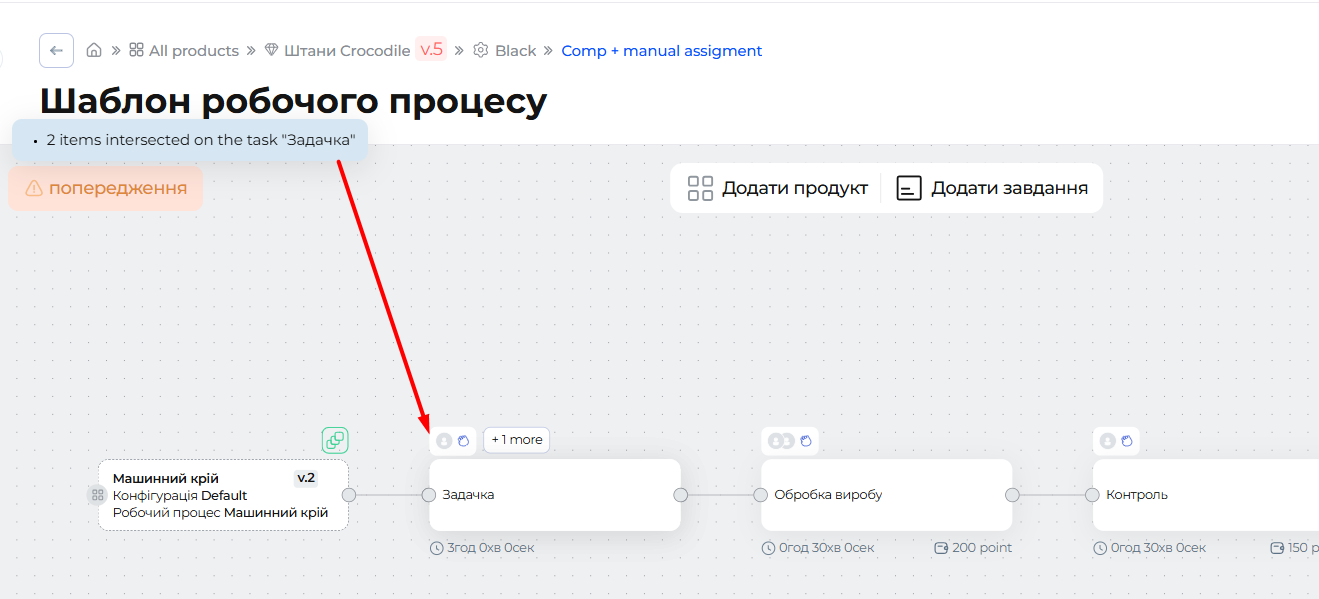
* Якщо шаблон робочого процесу містить **принаймні одну проблему**, система відображає значок попередження з лічильником у верхньому лівому куті полотна.
* Щоб дізнатися, які саме проблеми виявлено у робочому процесі, достатньо **навести курсор на значок попередження** - з’явиться підказка з поясненням.
## Типи попереджень на канвасі
### Попередження «Немає завдань»
Якщо до шаблону робочого процесу **не додано жодного завдання, компонента або додаткового завдання**, система відобразить відповідне попередження.\
💡Воно нагадує про необхідність **додати базові елементи** до робочого процесу.
### Перекриття елементів
Якщо кілька завдань або компонентів **розміщені один поверх одного**, на верхньому елементі з’являється значок попередження.\
Це допомагає швидко виявити та **усунути перекриття елементів**.
💡 **Як усунути проблему**\
Просто перетягніть елементи на різні позиції на полотні, доки вони більше не перекриватимуться.
### Помилка циклічного зв’язку
Якщо ви намагаєтеся створити **циклічний зв’язок** між завданнями\
(наприклад, Завдання A → Завдання B → Завдання A), система заборонить таку дію.
Це допомагає **уникнути некоректної структури робочого процесу**.
💡 **Як усунути проблему**\
Перевірте зв’язки між завданнями та переконайтеся, що **відсутні замкнені цикли**. За потреби видаліть або змініть відповідні зв’язки.
### Доступна нова версія
Якщо для компонента, доданого на полотно, існує **новіша версія**, система відобразить **значок рекомендації** над цим компонентом.\
Це сигналізує про можливість **використати оновлену версію** у робочому процесі.
💡 **Як оновити компонент**\
Натисніть кнопку меню редагування компонента зі значком «Доступна нова версія» та оберіть новішу версію у вікні **«Редагування компонента»**.
### Неактивний компонент
Якщо компонент додано на полотно, але **його продукт, версія, конфігурація або робочий процес є неактивними**, над компонентом з’явиться значок **«Неактивний»**.
Це означає, що для коректної роботи необхідно **обрати активний компонент**.
💡 **Як усунути проблему**\
Натисніть кнопку меню редагування компонента зі значком «Неактивний» та виберіть **активний компонент** у вікні редагування.
---
# Agent Instructions
This documentation is published with GitBook. GitBook is the documentation platform designed so that both humans and AI agents can read, navigate, and reason over technical content effectively. Learn more at gitbook.com.
## Querying This Documentation
If you need additional information that is not directly available in this page, you can query the documentation dynamically by asking a question.
Perform an HTTP GET request on the current page URL with the `ask` query parameter, and the optional `goal` query parameter:
```
GET https://docs.hesh.app/hesh-guidelines.ua/posibniki/keruvannya-produktami/konfiguraciya-produktu/robochi-procesi/poperedzhennya.md?ask=&goal=
```
`ask` is the immediate question: it should be specific, self-contained, and written in natural language.
`goal` is optional and describes the broader end goal you are ultimately trying to accomplish on behalf of the user. GitBook uses it to tailor the answer towards what is most useful for that goal.
The response will contain a direct answer to the question and relevant excerpts and sources from the documentation.
Use this mechanism when the answer is not explicitly present in the current page, you need clarification or additional context, or you want to retrieve related documentation sections.