> For the complete documentation index, see [llms.txt](https://docs.hesh.app/llms.txt). Markdown versions of documentation pages are available by appending `.md` to page URLs; this page is available as [Markdown](https://docs.hesh.app/hesh-guidelines.ua/posibniki/nalashtuvannya/mobilnii-zastosunok.md).
# Мобільний застосунок
## Огляд
Вкладка **«Мобільний застосунок»** на сторінці **Налаштування** містить усі параметри, що стосуються роботи мобільного застосунку. Нижче наведено детальний опис кожного з доступних налаштувань.
## Мова мобільного застосунку за замовчуванням
Мобільний застосунок підтримує локалізацію, зокрема українську мову. Щоб змінити мову застосунку, достатньо вибрати потрібний варіант зі списку доступних мов.
Після вибору мови зміни застосовуються автоматично.
## Керування карткою завдання
За замовчуванням кожна картка завдання відображає основні атрибути виробництва, зокрема:
* назву продукту;
* версію;
* опцію;
* клієнта;
* номер зовнішнього замовлення;
* дедлайн виробництва.
Якщо для вашої компанії необхідно відображати інший набір інформації, вигляд картки завдання можна налаштувати відповідно до ваших потреб.
### Способи налаштування картки завдання
Існує два способи налаштування відображення картки завдання:
1. Додавання або приховування додаткових опцій.
2. Налаштування основної структури картки завдання для компанії.
#### Додаткові опції для відображення на картці завдання
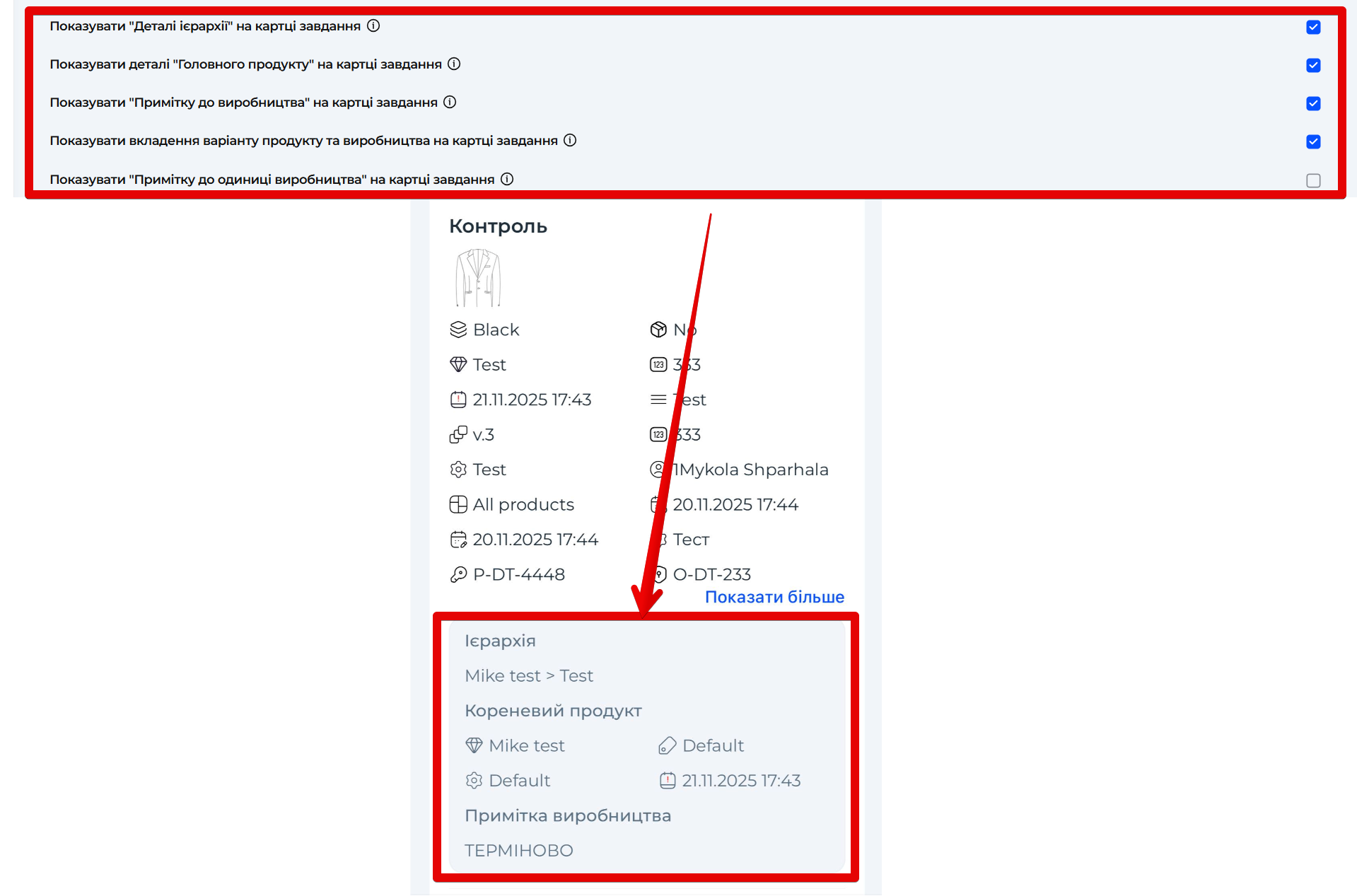
На картці завдань доступні такі додаткові властивості:
* ієрархія;
* кореневий продукт;
* примітка до виробництва;
* фото варіанту продукту;
* примітка до позиції замовлення.
Щоб увімкнути або вимкнути опції, поставте або зніміть відповідний прапорець у налаштуваннях і після цього **оновіть мобільний застосунок**. Усі вибрані опції відображатимуться в сірому блоці під основною карткою завдання.
#### Налаштування основної структури картки завдання
Для керування основним вмістом картки завдання виконайте такі дії:
1. Натисніть **«Налаштувати параметри для відображення на картці завдання»**, щоб відкрити меню з усіма доступними атрибутами.
2. Додайте потрібні атрибути до розділу **«Показати»** за допомогою кнопки :plus:, або перемістіть непотрібні до розділу **«Приховати»**, натиснувши кнопку :xmark:.
3. За потреби змініть порядок атрибутів.
4. Оновіть мобільний застосунок.
{% embed url="" %}
Після цього картка завдання відображатиметься відповідно до заданих налаштувань.
### Додаткова інформація
Кількість атрибутів, які можна додати до картки завдання, **не обмежена**. Ви маєте повну свободу у формуванні та впорядкуванні атрибутів відповідно до структури та операційних потреб вашої компанії.
Картка завдання є повністю адаптивною - вона відображає лише ті дані, які є актуальними для вашої організації, забезпечуючи зручну, зрозумілу та ефективну роботу в мобільному застосунку.
Ось переклад розділу Active task limits (Ліміти активних завдань) для вашої технічної документації.
## Ліміти активних завдань
Налаштування «**Ліміти активних завдань**» допомагають користувачам зосередитися на завершенні поточних завдань перед початком нових. Це дозволяє виробничим менеджерам контролювати кількість завдань, які користувач може мати в роботі одночасно (на основі його відділу та посади), щоб пріоритетна робота завжди виконувалася першою.
### Як налаштувати правила лімітів
1. Перейдіть у **Налаштування** → **Управління лімітами** (*доступно адміністраторам або користувачам із дозволом «Переглядати та редагувати налаштування»*).
2. Натисніть «**Додати правило**», щоб створити нове правило.
3. Виберіть один або кілька **Відділів**.
4. Виберіть відповідні **Посади** (*доступні лише посади, пов'язані з обраними відділами*).
5. Введіть **Кількість завдань** - максимальну кількість активних завдань, дозволену для одного користувача.
6. Натисніть «**Застосувати**», щоб зберегти правило.
{% embed url="" %}
### Як це працює
* Система вважає активними завдання, які мають статуси «**У роботі**», «**На паузі**» та «**Заблоковано**».
* Користувачі можуть починати нові завдання лише в межах встановленого ліміту.
* Для початку роботи доступні лише завдання з **найвищим пріоритетом** - доступ до завдань із нижчим пріоритетом обмежений, доки не будуть завершені попередні.
* Якщо до користувача застосовуються кілька правил одночасно, система використовує **найменш суворий ліміт** (найбільше число).
* Якщо для Відділу та Посади користувача не встановлено жодного правила, обмеження не застосовуються.
* Коли користувач намагається розпочати недоступне завдання, додаток відображає попереджувальний банер.
{% hint style="info" %}
### Перевизначення ліміту менеджером
* У разі потреби менеджер може запустити завдання для користувача, навіть якщо ліміт уже вичерпано.
* У такому випадку система **НЕ збільшує ліміт автоматично**, а розцінює ситуацію як перевантаження.
* Користувач і надалі не зможе самостійно розпочинати нові завдання, доки кількість його активних тасків не впаде нижче встановленої межі.
{% endhint %}
---
# Agent Instructions
This documentation is published with GitBook. GitBook is the documentation platform designed so that both humans and AI agents can read, navigate, and reason over technical content effectively. Learn more at gitbook.com.
## Querying This Documentation
If you need additional information that is not directly available in this page, you can query the documentation dynamically by asking a question.
Perform an HTTP GET request on the current page URL with the `ask` query parameter, and the optional `goal` query parameter:
```
GET https://docs.hesh.app/hesh-guidelines.ua/posibniki/nalashtuvannya/mobilnii-zastosunok.md?ask=&goal=
```
`ask` is the immediate question: it should be specific, self-contained, and written in natural language.
`goal` is optional and describes the broader end goal you are ultimately trying to accomplish on behalf of the user. GitBook uses it to tailor the answer towards what is most useful for that goal.
The response will contain a direct answer to the question and relevant excerpts and sources from the documentation.
Use this mechanism when the answer is not explicitly present in the current page, you need clarification or additional context, or you want to retrieve related documentation sections.