> For the complete documentation index, see [llms.txt](https://docs.hesh.app/llms.txt). Markdown versions of documentation pages are available by appending `.md` to page URLs; this page is available as [Markdown](https://docs.hesh.app/hesh-guidelines.ua/posibniki/nalashtuvannya/zagalni-nalashtuvannya.md).
# Загальні налаштування
## Огляд
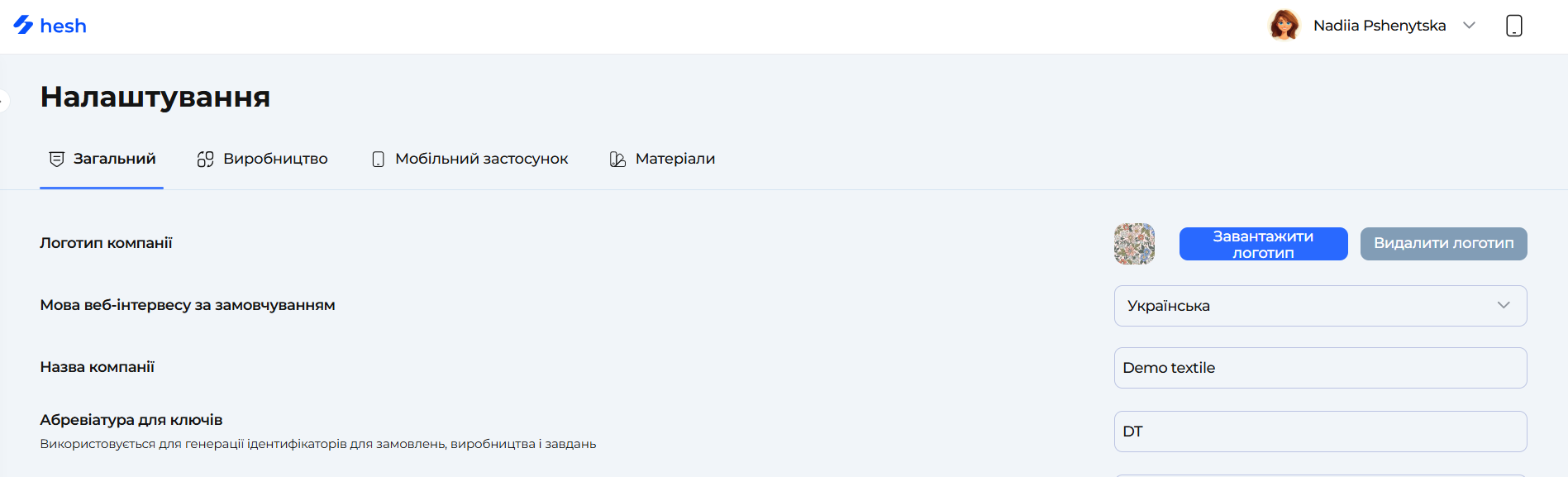
Сторінка **Загальні** призначена для базового налаштування компанії. Тут ви можете легко задати основну інформацію, таку як логотип і назва компанії, валюта та абревіатура для ключів.
## Логотип компанії
Логотип компанії - це більше, ніж просто візуальний елемент. Це основа айдентики бренду.
У системі логотип компанії відіграє важливу роль і відображається в різних елементах: сповіщеннях, вебінтерфейсі та мобільних облікових записах виконавців, забезпечуючи цілісний і професійний вигляд.
Для збереження високої якості зображень система підтримує завантаження логотипів у форматах .**svg, .jpg, .jpeg, .png та .webp**.\
Водночас зображення повинно відповідати технічним вимогам:
* мінімальна висота - **128 пікселів**;
* мінімальна ширина - **2000 пікселів**.
Це гарантує коректне відображення логотипу на всіх платформах.
### Завантаження логотипу
За замовчуванням, якщо логотип не завантажено, система відображає перші дві літери першого слова назви компанії, або перші літери двох слів назви компанії.
1. Відкрийте сторінку **«Налаштування».**
2. Натисніть кнопку **«Завантажити логотип».**
3. Оберіть зображення на вашому пристрої.
Після додавання логотипу з’явиться кнопка для його видалення.
{% embed url="" %}
### Видалення логотипу
1. Відкрийте сторінку **«Налаштування».**
2. Натисніть кнопку **«Видалити логотип».**
{% embed url="" %}
## Мова вебплатформи за замовчуванням
Веб-платформа підтримує локалізацію. Наразі доступна українська та англійська мови.
#### Змінити мову інтерфейсу
1. Відкрийте сторінку **«Налаштування».**
2. Оберіть потрібну мову зі списку.
Обрана мова застосовується миттєво, без перезавантаження сторінки.
{% embed url="" %}
## Назва компанії
Під час першого налаштування компанії система автоматично заповнює обов’язкові поля, такі як **Назва компанії** та **Валюта**, використовуючи дані, вказані під час реєстрації.
Необов’язкові поля на сторінці налаштувань залишаються порожніми, якщо інформація відсутня, і можуть бути заповнені в будь-який зручний момент.
### Редагування назви компанії
1. Відкрийте сторінку **«Налаштування».**
2. Введіть нову назву компанії.
3. Натисніть :check: для підтвердження змін.
4. Після збереження нова назва автоматично оновиться у веб-версії та мобільному застосунку.
{% embed url="" %}
## Абревіатура для ключів
Абревіатура ключів є важливим ідентифікатором для:
* ключів замовлень,
* ключів виробництв,
* ключів завдань.
Вона забезпечує уніфікацію та швидке розпізнавання об’єктів у системі. Якщо поле абревіатури не заповнене, система автоматично створює її з **перших двох літер назви компанії** або п**ерших літер двох слів назви компанії**.
Користувач може задати абревіатуру вручну, з обмеженнями не більше **двох символів**.
### Редагування абревіатури ключів
1. Відкрийте сторінку **«Налаштування»**.
2. Введіть абревіатуру ключів.
3. Натисніть :check: для підтвердження змін.
4. Після збереження система оновить абревіатуру для всіх існуючих і нових ключів замовлень, виробництв і завдань відповідно до правил формування ідентифікаторів.
{% hint style="warning" %}
**Примітки:**
* якщо абревіатура не задана, використовується перші дві літери назви компанії;
* дозволено вводити лише до двох символів, які відображаються великими літерами.
{% endhint %}
{% embed url="" %}
## Валюта
Валюта є ключовим елементом для фінансових даних у системі, зокрема:
* винагород за завдання,
* бонусів,
* інформації про заробіток виконавців.
Поле валюти дозволяє ввести рядок довжиною до **п’яти символів**, що забезпечує гнучкість для різних валютних позначень. Після встановлення валюта використовується у всіх відповідних розділах системи.
### Редагування валюти
1. Відкрийте сторінку **«Налаштування»**.
2. Введіть назву або позначення валюти.
3. Натисніть :check: для підтвердження змін.
4. Після збереження система автоматично застосує валюту до всіх фінансових даних компанії, включно з шаблонами завдань, бонусами та винагородами
{% embed url="" %}
## Посилання на аналітичний звіт
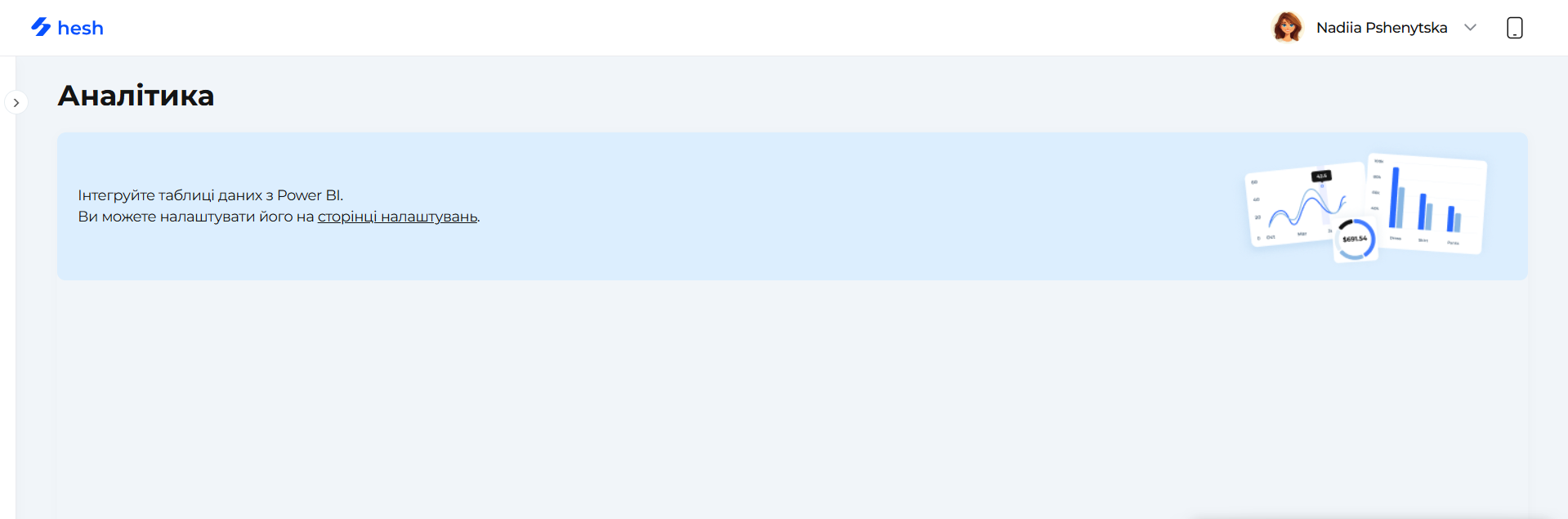
Це поле використовується для вставлення вбудованого посилання на аналітичні звіти, опубліковані у вебі, які базуються на даних компанії, зокрема:
* виробництва,
* співробітники,
* винагороди тощо.
Якщо посилання не задане, сторінка аналітики відображається у стандартному вигляді за замовчуванням.
Ці інструкції допоможуть вам налаштувати та відредагувати основну інформацію компанії. Далі можна переходити до опису наступної вкладки налаштувань.
## Робочий графік компанії за замовчуванням
У вкладці **Налаштування → Загальні** також можна налаштувати стандартний робочий календар компанії. Він визначає графік, який автоматично застосовується до працівників, якщо для них не встановлено індивідуальний графік.
Щоб налаштувати календар:
1. Відкрийте налаштування **Керування робочим графіком за замовчуванням**.
2. Вкажіть **робочі дні**.
3. Вкажіть **час початку та завершення роботи**.
4. Налаштуйте **обідню перерву**.
5. Збережіть зміни.
За замовчуванням встановлено:
* **Понеділок–п’ятниця**
* **09:00–18:00**
* **Обідня перерва: 13:00–13:30**
{% embed url="" %}
#### Застосування календаря до працівників
Нові та працівники без індивідуального графіка автоматично використовують календар компанії.
{% hint style="info" %}
Якщо календар компанії змінюється:
* працівники зі стандартним графіком автоматично отримують нові налаштування;
* працівники з індивідуальним графіком продовжують використовувати свій графік.
{% endhint %}
---
# Agent Instructions
This documentation is published with GitBook. GitBook is the documentation platform designed so that both humans and AI agents can read, navigate, and reason over technical content effectively. Learn more at gitbook.com.
## Querying This Documentation
If you need additional information that is not directly available in this page, you can query the documentation dynamically by asking a question.
Perform an HTTP GET request on the current page URL with the `ask` query parameter, and the optional `goal` query parameter:
```
GET https://docs.hesh.app/hesh-guidelines.ua/posibniki/nalashtuvannya/zagalni-nalashtuvannya.md?ask=&goal=
```
`ask` is the immediate question: it should be specific, self-contained, and written in natural language.
`goal` is optional and describes the broader end goal you are ultimately trying to accomplish on behalf of the user. GitBook uses it to tailor the answer towards what is most useful for that goal.
The response will contain a direct answer to the question and relevant excerpts and sources from the documentation.
Use this mechanism when the answer is not explicitly present in the current page, you need clarification or additional context, or you want to retrieve related documentation sections.