> For the complete documentation index, see [llms.txt](https://docs.hesh.app/llms.txt). Markdown versions of documentation pages are available by appending `.md` to page URLs; this page is available as [Markdown](https://docs.hesh.app/hesh-guidelines.ua/posibniki/virobnictvo/keruvannya-virobnictvom/redaguvannya-detalei-virobnictva.md).
# Редагування деталей виробництва
## Огляд
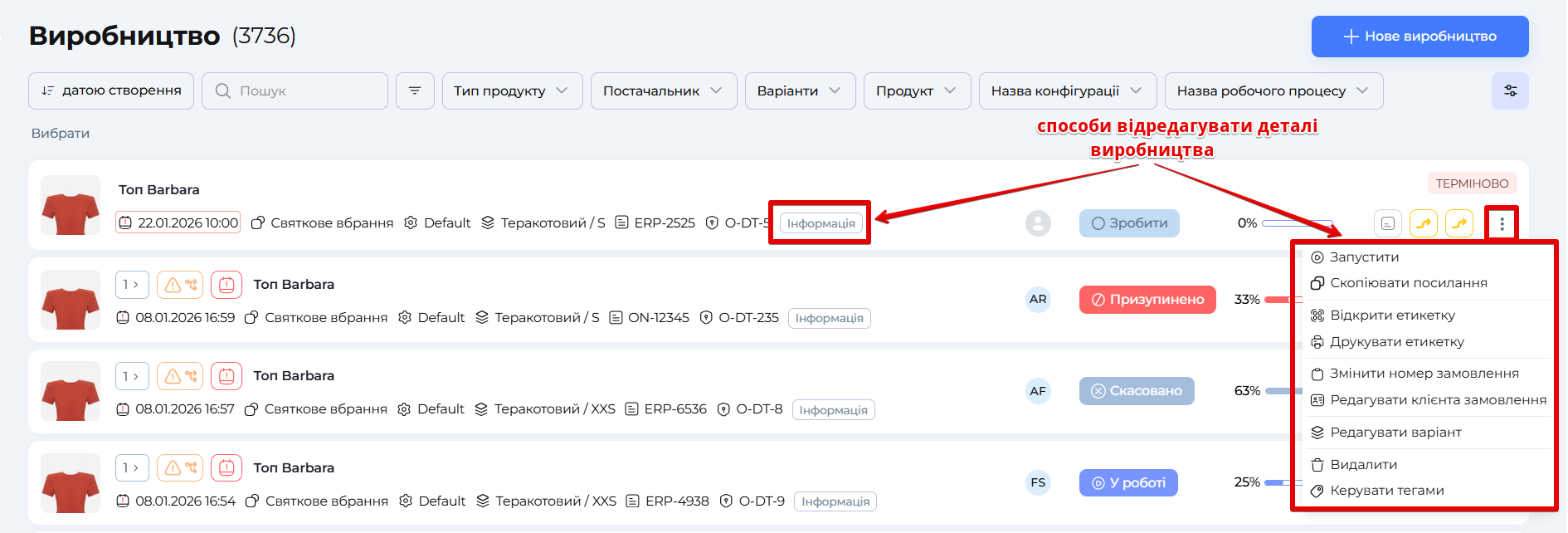
Ця стаття містить детальний посібник з **редагування атрибутів виробництва**. Розуміння принципів керування цими атрибутами є надзвичайно важливим для користувачів, які прагнуть підтримувати **точні, актуальні та гнучкі дані виробництва**.
Ознайомившись із цією статтею, ви отримаєте повне уявлення про кожен атрибут, який можна редагувати, а також покрокові інструкції для оновлення важливих даних у вже запущених виробництвах.
## Основні атрибути, доступні для редагування
### Розділ «Замовлення»
У даній секції доступні зміни для таких атрибутів:
* Ключ замовлення
* Зовнішній номер замовлення
* Номер замовлення з маркетплейсу
* Клієнт
#### Ключ замовлення / Зовнішній номер замовлення / Номер замовлення з маркетплейсу
{% hint style="warning" %}
#### Зверніть увагу!
* Якщо виробництво містить компоненти, **усі зміни автоматично застосовуються також до них**.
* *Ключ замовлення*, *зовнішній номер замовлення* та *номер замовлення з маркетплейсу* пов’язані між собою та оновлюються відповідно до зміненого поля.
* Щоб застосувати зміни **до всіх виробництв**, які пов’язані із цими даними замовлення, встановіть прапорець ✅**«Застосувати зміни до всіх виробництв з цим ключем замовлення, номером зовнішнього замовлення або номером замовлення в маркетплейсі»**.
{% endhint %}
**Щоб відредагувати дані замовлення:**
1. Перейдіть на сторінку **Виробництво**.
2. Натисніть **«Змінити номер замовлення»** у меню **«Додаткові дії»** або натисніть кнопку ✏️ поруч зі значенням ключа чи номера замовлення в інформаційному вікні.
3. У спливаючому вікні **«Змінити замовлення для виробництва»** виберіть наявне значення у відповідному полі.
4. Натисніть **«Зберегти»**.
5. Зміни одразу відобразяться в *інформаційному вікні* та в мобільному застосунку.
{% embed url="" %}
#### Клієнт
1. Перейдіть на сторінку **Виробництво**.
2. Натисніть **«Редагувати клієнта замовлення»** в меню **«Додаткові дії»** або натисніть на кнопку ✏️ поруч зі значенням клієнта в інформаційному вікні.
3. У спливаючому вікні **«Редагування даних клієнта»**:
* виберіть наявне значення;
* або додайте нове.
4. Натисніть **«Зберегти»**.
5. Зміни будуть відображені в *інформаційному вікні* та мобільному застосунку.
{% embed url="" %}
### Розділ «Деталі продукту»
У даній секції доступні зміни для таких атрибутів:
* Конфігурація
* Варіант
#### Конфігурація
{% hint style="warning" %}
#### Зверніть увагу!
* Конфігурація продукту **в будь-якому випадку залишається незмінною**.
* Користувач може лише додати **примітку про зміну**, в якій може вказати про це.
* Усі зміни видимі в інформаційному вікні та автоматично оновлюються в мобільному застосунку.
{% endhint %}
**Щоб відредагувати конфігурацію:**
1. Перейдіть на сторінку **Виробництво**.
2. Натисніть кнопку ✏️ поруч зі значенням конфігурації в інформаційному вікні.
3. Введіть коментар у поле **«Нотатка»**.
4. Натисніть кнопку ✔️ для збереження змін.
{% embed url="" %}
#### Варіант
{% hint style="warning" %}
#### Зверніть увагу!
* Якщо виробництво містить компоненти, встановіть прапорець **«Застосувати зміни до компонентів»**, щоб оновити варіант і для них.
* Якщо у виробництві є завдання з бонусом, пов’язаним із варіантом, система **автоматично перераховує значення бонусу**.
{% endhint %}
**Щоб відредагувати варіант:**
1. Перейдіть на сторінку **Виробництво**.
2. Натисніть **«Редагувати варіант»** у меню **«Додаткові дії»** або натисніть кнопку ✏️ поруч зі значенням варіанта в інформаційному вікні.
3. У модальному вікні **«Редагування варіанта продукту»** виберіть потрібне значення.
4. Натисніть **«Зберегти»**.
5. Зміни відобразяться в *інформаційному вікні* та мобільному застосунку.
{% embed url="" %}
### Розділ «Час»
У даній секції доступні зміни для таких атрибутів:
* Дедлайн
* Дата створення у зовнішній системі
* Запланована дата початку
#### Дедлайн
{% hint style="warning" %}
#### Зверніть увагу!
* Якщо виробництво містить компоненти, **дедлайн для них не може бути ранішим**, ніж у батьківського виробництва.
{% endhint %}
**Щоб відредагувати дедлайн:**
1. Перейдіть на сторінку **Виробництво**.
2. Натисніть кнопку ✏️ поруч із дедлайном в інформаційному вікні.
3. Виберіть нову дату в календарі.
4. Натисніть **«Підтвердити»**.
5. Зміни відобразяться в інформаційному вікні та мобільному застосунку.
{% hint style="info" %}
Алгоритм для зміни **Дати створення у зовнішній системі** та **Запланованованої дати початку** є таким самим як і для **Дедлайну**.
{% endhint %}
{% embed url="" %}
## Іконки виробництва та вкладення
### Додавання зображень до виробництва
1. Відкрийте сторінку **Виробництво**.
2. Натисніть на зображення виробництва, щоб відкрити вікно перегляду і завантаження.
3. Натисніть кнопку завантаження ⬆️ та додайте нове зображення.
4. Оновлена іконка з’явиться в списку вкладень виробництва.
{% hint style="info" %}
У модальному вікні перегляду і завантаження фото також можна переглянути зображення, додані до продукту. Ці фотографії **НЕ можна видалити** з цієї сторінки.
{% endhint %}
{% embed url="" %}
### Зміна основної іконки виробництва
1. Відкрийте сторінку **Виробництво**.
2. Натисніть на зображення виробництва.
3. Завантажте нове зображення або виберіть наявне зі списку вкладень.
4. Натисніть **«Застосувати до виробництва»**.
{% embed url="" %}
### Завантаження файлів до виробництва
1. Відкрийте сторінку **Виробництво**.
2. Натисніть на зображення виробництва, щоб відкрити вікно перегляду і завантаження.
3. Натисніть кнопку завантаження ⬆️.
4. Виберіть підтримуваний файл розміром **до 25 мегабайт.**\
Доступні формати: **.pdf, .docx, .xls, .plt, .obj**.
5. Після завантаження файл з’явиться в розділі файлів виробництва.
6. Файли автоматично стають доступними **у всіх завданнях виробничого процесу** як у вебверсії, так і в мобільному застосунку.
{% hint style="info" %}
### Важливо знати!
* 📝 Завантажувати файли можуть **лише користувачі з правами редагування виробництва**.
* 📝 Файли, додані до виробництва, **не стають файлами продукту**.
* 📝 Кількість файлів **не обмежена**.
* 📝 Якщо розмір файлу перевищує 25 мегабайт, завантаження блокується й з’являється повідомлення про надто великий розмір файлу.
{% endhint %}
{% embed url="" %}
### Важлива інформація
* Користувачі можуть редагувати атрибути **лише тоді, коли виробництво не завершене** (тобто не має статусів **«Завершено»** або **«Скасовано»**).
* Зміни атрибутів **основного виробництва** автоматично застосовуються **до всіх пов’язаних вкладених виробництв**, що забезпечує узгодженість даних.
* Зміни, виконані в системі **HESH**, **не впливають на дані у зовнішніх системах**. Для збереження точності інформації завжди перевіряйте дані у підключених платформах.
---
# Agent Instructions
This documentation is published with GitBook. GitBook is the documentation platform designed so that both humans and AI agents can read, navigate, and reason over technical content effectively. Learn more at gitbook.com.
## Querying This Documentation
If you need additional information that is not directly available in this page, you can query the documentation by asking a question.
Perform an HTTP GET request on the following URL with the `ask` and `goal` query parameters:
```
GET https://docs.hesh.app/hesh-guidelines.ua/posibniki/virobnictvo/keruvannya-virobnictvom/redaguvannya-detalei-virobnictva.md?ask=&goal=
```
`ask` is the immediate question: it should be specific, self-contained, and written in natural language.
`goal` is what the user is ultimately trying to achieve, the reason they need the answer. Sharing it helps GitBook give you a better, more relevant answer. A goal is most helpful when it describes the outcome the user wants rather than restating the question. For example, with `ask=how do I create an API token`, a goal like `automate deployments from our CI pipeline` lets GitBook tailor the answer to that use case.
The response will contain a direct answer to the question and relevant excerpts and sources from the documentation.
Use this mechanism when the answer is not explicitly present in the current page, you need clarification or additional context, or you want to retrieve related documentation sections.