> For the complete documentation index, see [llms.txt](https://docs.hesh.app/llms.txt). Markdown versions of documentation pages are available by appending `.md` to page URLs; this page is available as [Markdown](https://docs.hesh.app/hesh-guidelines.ua/posibniki/virobnictvo/keruvannya-virobnictvom/tegi.md).
# Теги
## Огляд
Функція **тегів** призначена для зручного керування тегами у виробничих позиціях. Теги є потужним інструментом **внутрішньої комунікації та організації**, що дозволяє легко класифікувати та ідентифікувати виробництва.
Функціональність тегів дає змогу **створювати, редагувати та керувати тегами**, пов’язаними з виробничими позиціями. Доступ до окремих дій обмежений правами користувачів, що забезпечує впорядкованість і безпеку системи тегів.
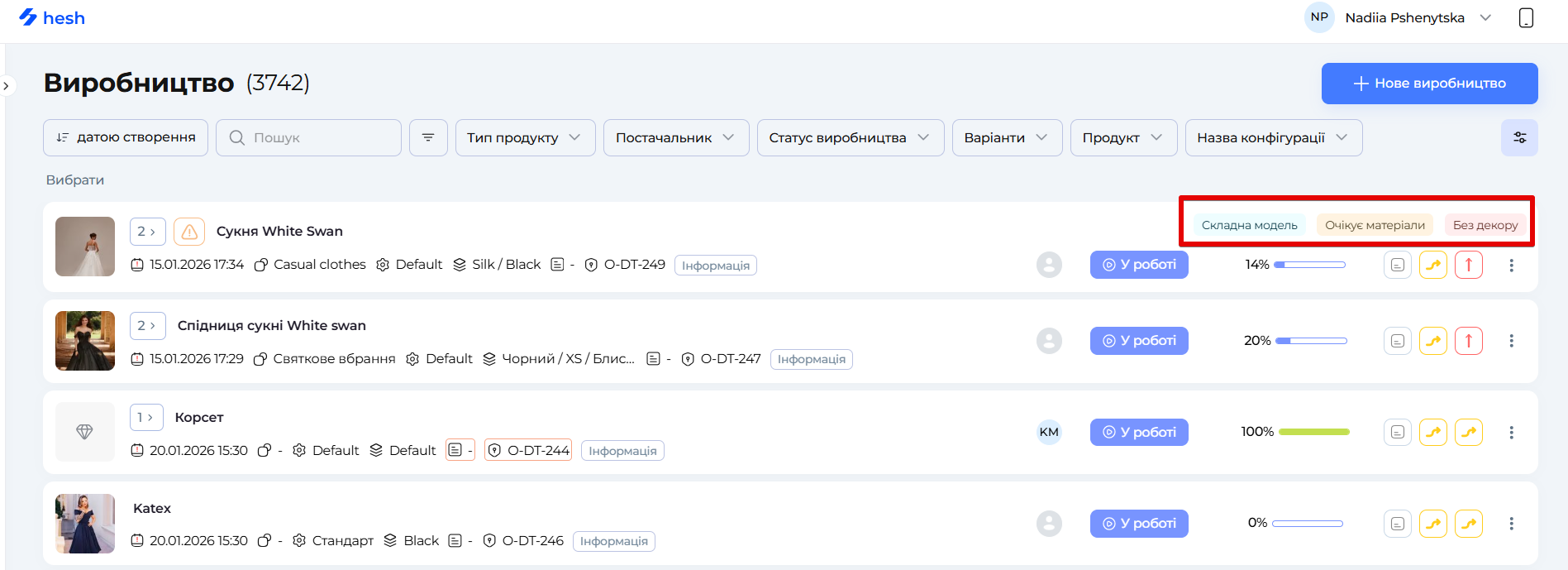
Виробництво з тегами
## Основи
### Керування тегами
* Лише користувачі з правами **адміністратора** можуть **додавати, редагувати та видаляти теги** в системі.
* Користувачі з правом **«Керування тегами»** можуть **переглядати, додавати та видаляти теги** у виробництвах.
* Користувачі з правом **«Перегляд тегів виробництва»** можуть лише **бачити теги в мобільному застосунку**.
#### Видимість тегів
Теги відображаються на таких сторінках:
* сторінка виробництв;
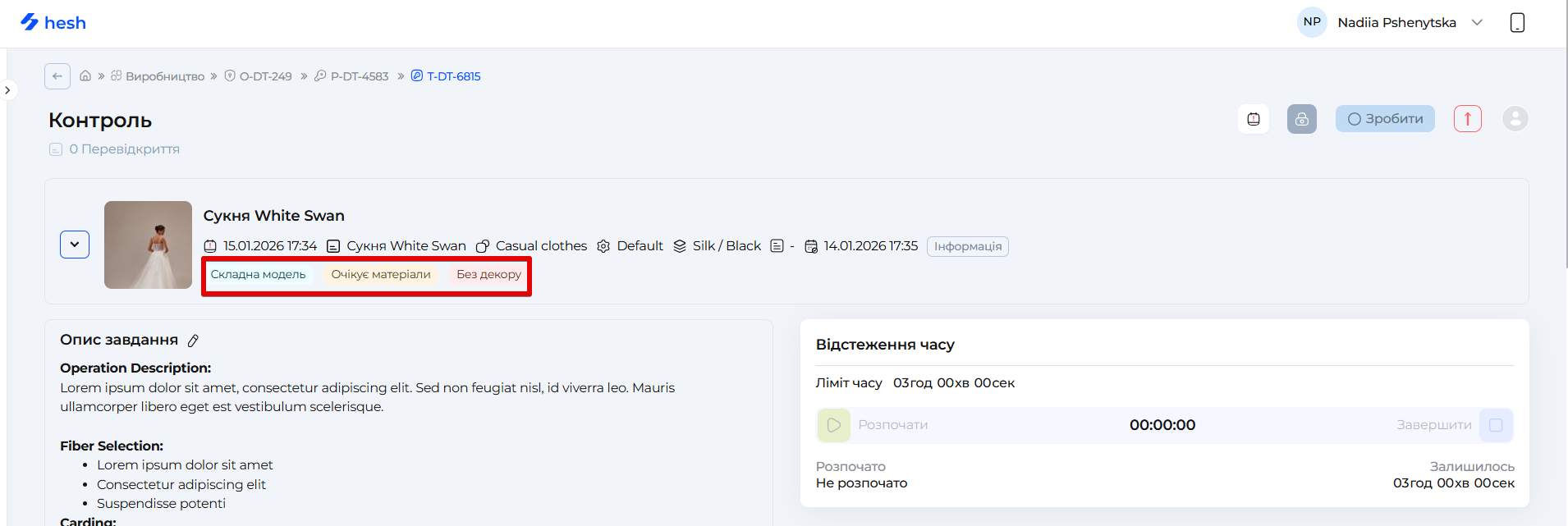
* сторінка виробничого процесу;
* сторінки завдань.
Розташування тегів на сторінці завдань
## Сценарії використання
### Додавання тега до системи
1. Відкрийте вікно **«Керування тегами»**.
2. Натисніть кнопку **«Додати тег»**.
3. Введіть **унікальну назву тега**.
4. За потреби оберіть **колір тега**.
5. Натисніть **«Зберегти»**.
{% embed url="" %}
### Редагування тега
1. Відкрийте вікно **«Керування тегами»**.
2. Натисніть іконку ✏️ поруч із тегом, який потрібно змінити.
3. За потреби змініть **назву або колір тега**.
4. Натисніть **«Зберегти»**.
5. **Результат**: зміни будуть застосовані **до всіх виробництв**, у яких використовується цей тег.
{% embed url="" %}
### Видалення тега
1. Натисніть іконку редагування поруч із тегом, який потрібно видалити.
2. Натисніть кнопку **«Видалити»**.
3. Підтвердьте видалення у вікні підтвердження.
4. **Результат**: тег буде **видалено з усіх пов’язаних виробництв** і повністю прибрано з системи.
{% embed url="" %}
### Додавання тега до виробництва
1. Відкрийте вікно **«Керування тегами»**.
2. Встановіть прапорець поруч із тегом, який потрібно додати.
3. Натисніть на тег.
{% embed url="" %}
### Видалення тега з виробництва
1. Відкрийте вікно **«Керування тегами»**.
2. Зніміть прапорець поруч із тегом, який потрібно видалити.
3. Натисніть на тег.
{% embed url="" %}
### Фільтрація виробництв за тегами
1. Відкрийте панель фільтрів.
2. Скористайтеся фільтром **«Теги»**.
3. Оберіть потрібний тег.
{% embed url="" %}
---
# Agent Instructions
This documentation is published with GitBook. GitBook is the documentation platform designed so that both humans and AI agents can read, navigate, and reason over technical content effectively. Learn more at gitbook.com.
## Querying This Documentation
If you need additional information that is not directly available in this page, you can query the documentation dynamically by asking a question.
Perform an HTTP GET request on the current page URL with the `ask` query parameter, and the optional `goal` query parameter:
```
GET https://docs.hesh.app/hesh-guidelines.ua/posibniki/virobnictvo/keruvannya-virobnictvom/tegi.md?ask=&goal=
```
`ask` is the immediate question: it should be specific, self-contained, and written in natural language.
`goal` is optional and describes the broader end goal you are ultimately trying to accomplish on behalf of the user. GitBook uses it to tailor the answer towards what is most useful for that goal.
The response will contain a direct answer to the question and relevant excerpts and sources from the documentation.
Use this mechanism when the answer is not explicitly present in the current page, you need clarification or additional context, or you want to retrieve related documentation sections.