> For the complete documentation index, see [llms.txt](https://docs.hesh.app/llms.txt). Markdown versions of documentation pages are available by appending `.md` to page URLs; this page is available as [Markdown](https://docs.hesh.app/hesh-guidelines.ua/posibniki/virobnictvo/kontrol-yakosti.md).
# Контроль якості
## Огляд
Функціональність **контролю якості** дозволяє виконувати перевірки на різних етапах виробництва. У цій статті докладно описано, як працює контроль якості та механізм визнання завдань невиконаними. Ви дізнаєтеся, як позначати завдання як невиконані **з оплатою або без оплати**, додавати причину невиконання та аналізувати найбільш проблемні етапи кожного виробництва.
Ознайомившись із цією статтею, ви дізнаєтеся, як користуватися контролем якості, де його знайти та **які права доступу необхідні** для роботи з ним.
## Основи
* Кнопка **контролю якості** розташована в лівій частині канви виробничого процесу.
* Кнопка доступна, якщо є хоча б одне завершене завдання (зі статусом «**Виконано**»).
* Якщо завдання має статус **«Скасовано»**, контроль якості для нього недоступний.
* Компоненти не можуть проходити контроль якості, але завдання компонентів - можуть.
* За замовчуванням статус **«Перевідкрито»** вважається невиконанням завдання **без повторної оплати**.
{% hint style="warning" %}
Для визнання завдання невиконаним користувач повинен мати право **керування невиконаними завданнями**.
{% endhint %}
Існує **два способи** визнати завдання невиконаним:
1. Без оплати.
2. З новою оплатою.
### Перевідкриття завдань без оплати
1. Натисніть кнопку **«Контроль якості»** на канві виробничого процесу.
2. Знайдіть завдання з доступним чекбоксом **«Перевідкрити»**.
3. Виберіть потрібне завдання, яке потрібно переробити.
4. Натисніть кнопку **«Зберегти»**.
5. З’явиться вікно підтвердження зі списком вибраних завдань.
6. За потреби, оберіть **причину перевідкриття** та додайте коментар.
7. Натисніть **«Застосувати»**.
8. **Результат**: завдання буде повторно відкрито без створення нового завдання та без повторної оплати.
{% embed url="" %}
### Перевідкриття завдань з новою оплатою
1. Натисніть кнопку **«Контроль якості»** на канві виробничого процесу.
2. Знайдіть завдання зі статусом **«Завершено»**.
3. Виберіть потрібні завдання.
4. Увімкніть перемикач з назвою валюти, щоб призначити нову оплату.
5. Натисніть **«Зберегти»**.
6. За потреби, оберіть **причину перевідкриття** та додайте коментар.
7. Натисніть **«Застосувати»**.
8. **Результат**: буде **створено нове завдання** з новою оплатою.
{% embed url="" %}
Можна перевідкривати **декілька завдань одночасно**, незалежно від того, з оплатою чи без.
{% embed url="" %}
### Причини перевідкриття
Причини перевідкриття завдань зберігаються в системі. Кожна компанія має **окремий перелік причин**, які можна вибрати під час перевідкриття завдання.
Поточний перелік причин налаштований заздалегідь. У майбутньому планується можливість **додавати нові причини безпосередньо користувачами**.
{% hint style="info" %}
Вибір причини може бути обов'язковим, залежить від налаштування [**Обов'язково вказувати причину перевідкриття завдання**](/hesh-guidelines.ua/posibniki/nalashtuvannya/virobnictvo.md#obovyazkovo-vkazuvati-prichinu-perevidkrittya-zavdannya) в розділі **Налаштування → Виробництво**. Якщо воно увімкнено, підтвердити перевідкриття без вибраної причини неможливо. Якщо вимкнено - причину можна не вказувати.
{% endhint %}
## Які завдання охоплює контроль якості
Контроль якості поширюється як на основні завдання робочого процесу, так і на додаткові завдання. Додаткові завдання можна повторно відкривати **з оплатою або без**, так само як і основні завдання, у межах однієї перевірки.
Для цього:
1. Під час контролю якості перейдіть на вкладку **«Додаткові завдання».**
2. Позначте чекбокс галочкою біля потрібних завдань аналогічним способом, як для звичайних.
{% embed url="" %}
### Перегляд інформації про перевідкриті завдання
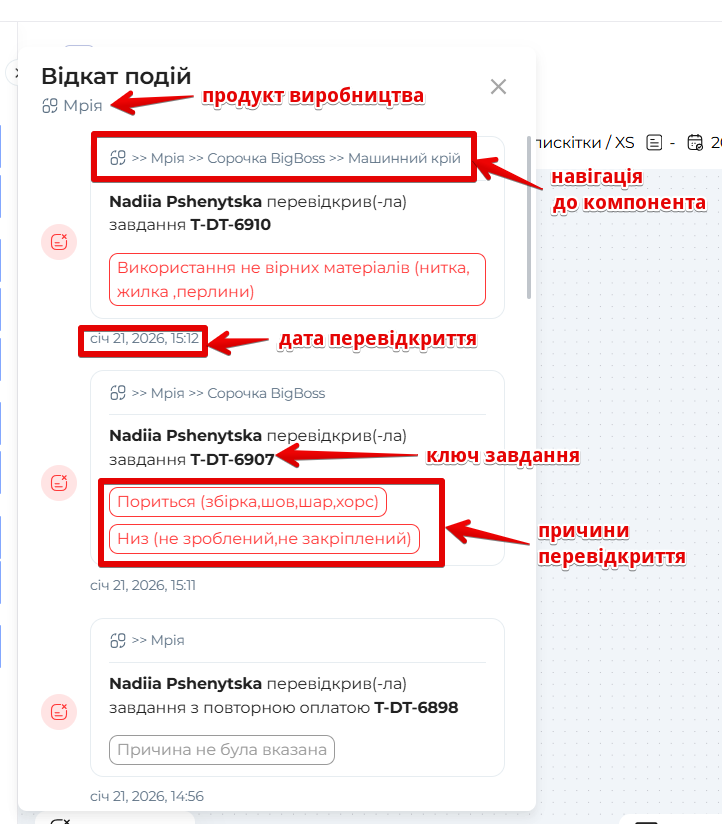
Уся інформація про невиконання завдань зберігається в системі та фіксується в журналі "**Відкат подій**".
Цей журнал можна відкрити зі:
* сторінки канви;
* сторінки виробництва;
* сторінки завдання.
{% embed url="" %}
### Правила відображення відкату подій
1. Журнал відкату подій показує **всі перевідкриті події**, незалежно від статусу виробництва.
2. Відображення відповідає ієрархії виробництва:
* **Основне виробництво** - показує всі події для себе та всіх вкладених компонентів.
* **Компонент із вкладеними компонентами** - показує події для себе та своїх безпосередніх вкладених компонентів.
* **Найнижчий рівень компонента** - показує лише власні події.
3. Якщо журнал відкрито з заголовка завдання:
* відображаються **лише події, пов’язані з цим завданням**;
* показуються всі повторні перевідкриття;
* журнал відкривається кнопкою **«Натисніть, щоб переглянути деталі»**.
4. Журнал подій фіксує:
* хто визнав завдання невиконаним;
* з якої причини.
### Де переглянути перевідкриття завдань з оплатою та без
#### Для завдань без оплати
1. Відкрийте невиконане завдання.
2. У верхньому лівому куті з’явиться кнопка з вказаною кількістю подій перевідкриття завдання.
3. Натисніть її, щоб побачити список причин і користувачів.
{% embed url="" %}
#### Для завдань з оплатою
1. Відкрийте завдання.
2. У розділі **«Пов’язані завдання»** знайдіть невиконане завдання.
3. Відкрийте його.
4. Натисніть кнопку подій у верхньому лівому куті.
{% hint style="info" %}
Нове завдання, створене після невиконання з оплатою, має **спеціальну іконку**. Під час наведення відображається підказка з інформацією про джерело створення.
{% endhint %}
{% embed url="" %}
## Повторне відкриття виробництва
Виробництво зі статусом **«Завершено»** автоматично позначається як **«Повторно відкрито»**, якщо:
* До виробництва або його компонентів додано нове завдання.
* Будь-яке завдання в межах виробництва визнано невиконаним.
### Індикатор повторного відкриття
* Після повторного відкриття на сторінці «**Виробництво**» з'являється кругла піктограма зі стрілкою (🔄).
* При наведенні курсору на піктограму з'явиться підказка:
{% hint style="info" %}
«Виробництво було знову перевідкрито о \[час, дата]»
{% endhint %}
### Підказка шкали прогресу
Якщо у повторно відкритому виробництві є невиконані завдання, підказка шкали прогресу оновлюється та показує:
* кількість завершених завдань;
* загальну кількість завдань, включно з новими або повторно відкритими.
### Оновлення інформаційного вікна
У інформаційному вікні повторно відкритого виробництва відображається попередження з датою та часом повторного відкриття.
## Примітки
* Статус **«Перевідкрито»** є суто **інформаційним** і допомагає відстежувати зміни після завершення виробництва.
* Усі візуальні індикатори створені для того, щоб користувачі **не пропустили додаткову роботу**, яка відновлює процес.
---
# Agent Instructions
This documentation is published with GitBook. GitBook is the documentation platform designed so that both humans and AI agents can read, navigate, and reason over technical content effectively. Learn more at gitbook.com.
## Querying This Documentation
If you need additional information that is not directly available in this page, you can query the documentation dynamically by asking a question.
Perform an HTTP GET request on the current page URL with the `ask` query parameter, and the optional `goal` query parameter:
```
GET https://docs.hesh.app/hesh-guidelines.ua/posibniki/virobnictvo/kontrol-yakosti.md?ask=&goal=
```
`ask` is the immediate question: it should be specific, self-contained, and written in natural language.
`goal` is optional and describes the broader end goal you are ultimately trying to accomplish on behalf of the user. GitBook uses it to tailor the answer towards what is most useful for that goal.
The response will contain a direct answer to the question and relevant excerpts and sources from the documentation.
Use this mechanism when the answer is not explicitly present in the current page, you need clarification or additional context, or you want to retrieve related documentation sections.