> For the complete documentation index, see [llms.txt](https://docs.hesh.app/llms.txt). Markdown versions of documentation pages are available by appending `.md` to page URLs; this page is available as [Markdown](https://docs.hesh.app/hesh-guidelines.ua/posibniki/virobnictvo/robochii-proces-virobnictva/kanva-virobnichogo-procesu.md).
# Канва виробничого процесу
## Огляд
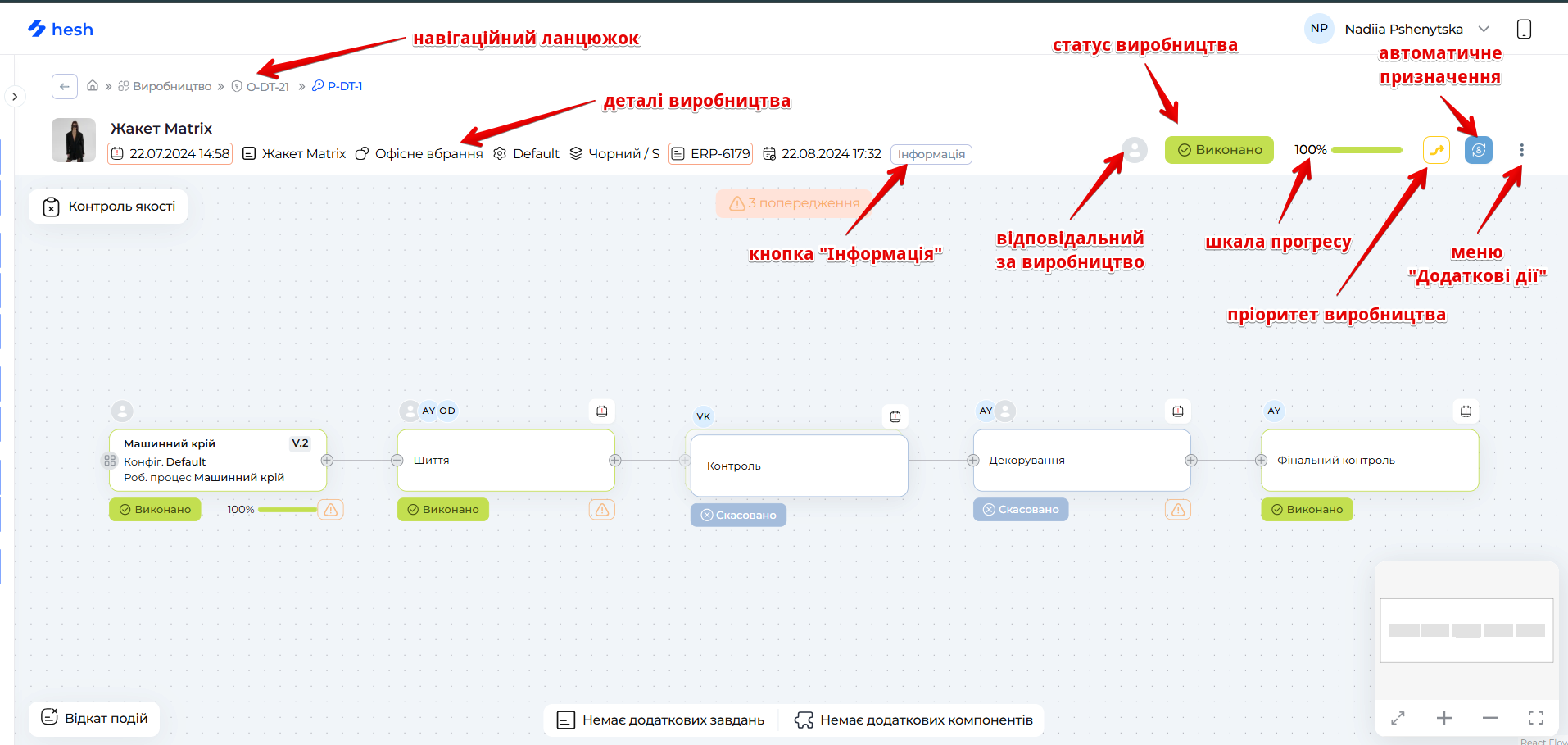
Сторінка **виробничого процесу** надає наочний огляд усього виробничого циклу. Вона відображає завдання, їхні статуси, призначених виконавців, кінцеві терміни та залежності у зрозумілому форматі робочого процесу.
Сторінка дозволяє керувати завданнями, відстежувати прогрес, переглядати вартість усього виробництва, керувати чергою виконання та змінювати статуси завдань. Основними елементами є картки завдань, інформація про виробництво в заголовку (клієнт, дані продукту, терміни тощо), а також можливість контролювати додаткові завдання та компоненти. Інтуїтивна навігація та кнопки дій спрощують керування складними виробничими процесами.
## Детальні елементи на сторінці виробничого процесу
### Розділ заголовка
* **Навігаційний ланцюжок**\
Дозволяє швидко повернутися до головної сторінки виробництв або до батьківського виробництва.
* **Дані виробництва**\
Відображає ключову інформацію:
* ідентифікатор виробництва;
* назву продукту;
* клієнта;
* дедлайн;
* загальний індикатор прогресу.
* **Кнопки дій**\
Містять меню "Додаткові дії", кнопку для інформаційного вікна та інші елементи для швидких дій на рівні виробництва.
### Область робочого процесу
#### **Картки завдань**
Кожна картка представляє окреме завдання та містить:
* призначених виконавців, які відображаються у вигляді аватарів;
* назву завдання та його статус виконання;
* кінцева дата виконання завдання;
* зв’язки залежностей між завданнями.
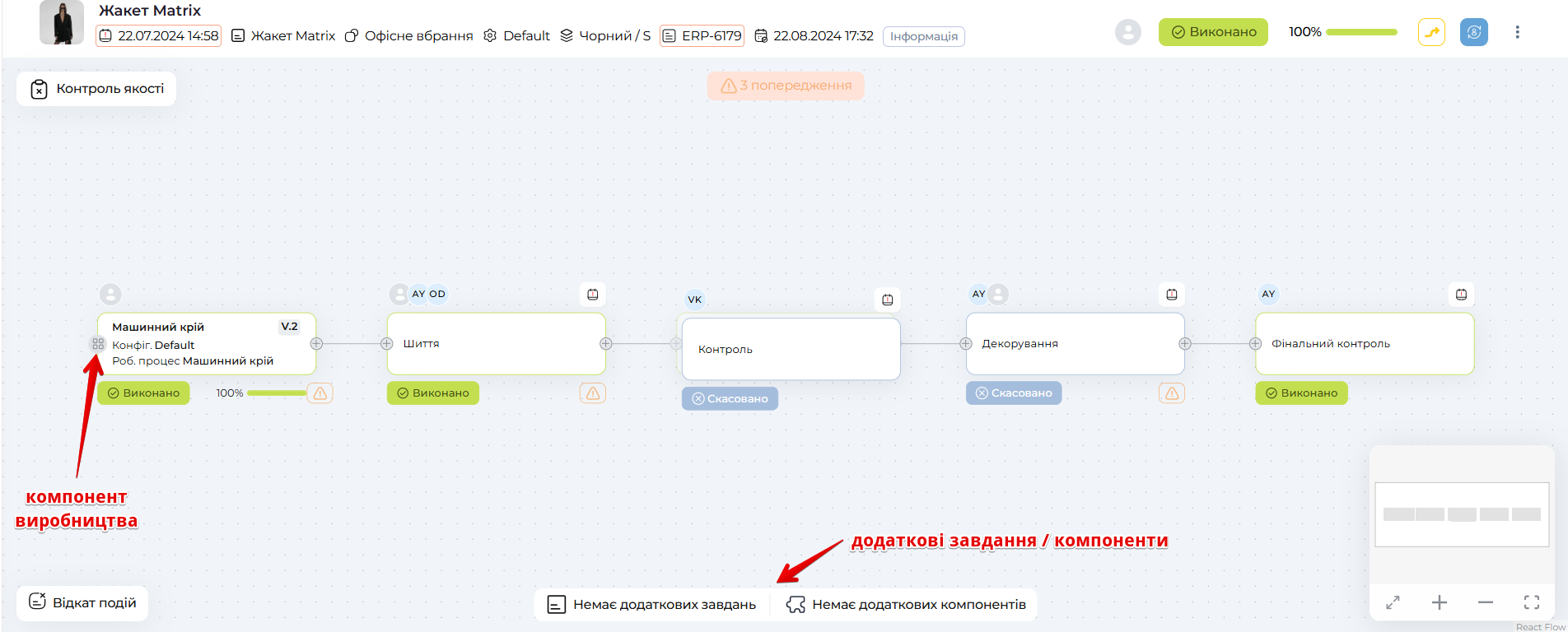
#### **Компоненти та додаткові завдання**
Додаткові завдання і компоненти відображаються внизу сторінки та дозволяють ефективно керувати вкладеними або пов’язаними завданнями.
Звичайні компоненти виглядають як і картка завдань, але зі спеціальною позначкою.
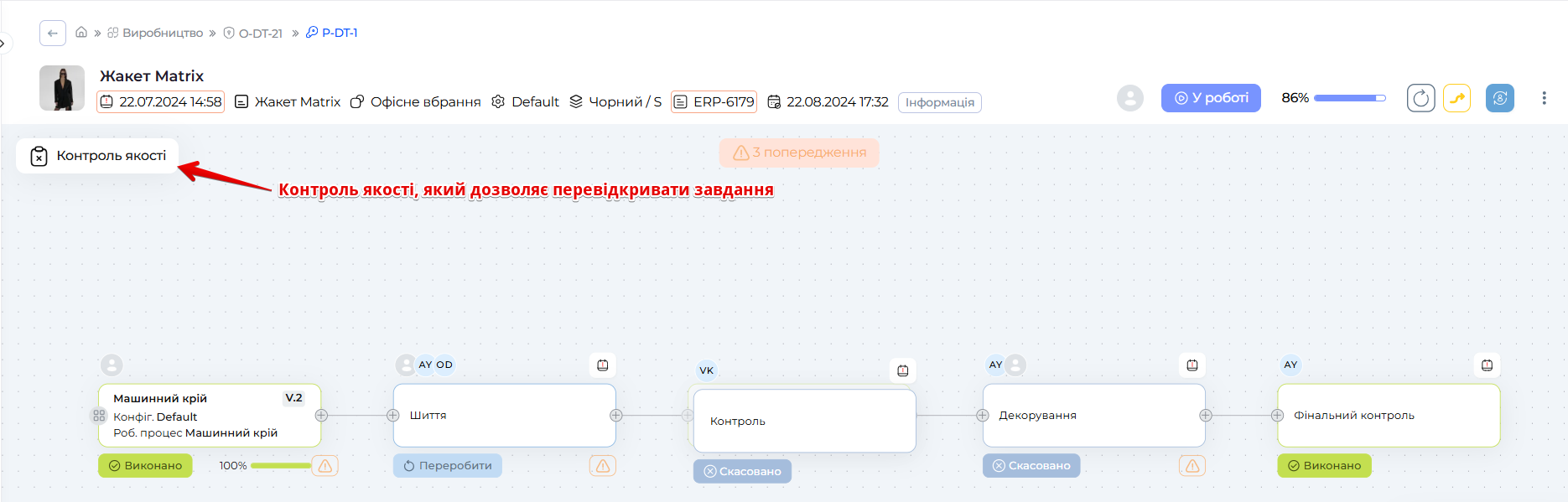
#### **Кнопки дій**
Містять, зокрема, кнопку **«Контроль якості»**.
#### **Масштабування та макет**
Дають змогу налаштувати вигляд для зручнішої навігації робочим процесом.
#### Відкат подій
Спливаюче вікно, в якому можна переглянути додаткову інформацію про зміни на виробництві з даними про те:
* хто додав завдання;
* коли воно було додане;
* причину додавання у вигляді ієрархії повідомлень.
## Основні дії з елементами канвасу
### Запуск виробництва
* Натисніть на індикатор прогресу виробництва.
* Натисніть **«Запустити»**, щоб розпочати виробництво безпосередньо з канви.
{% embed url="" %}
### Зміна статусу виробництва, компонента або завдання
* Оновлюйте статуси (наприклад, з «У процесі» на «Завершено»).
* Керуйте станом черги виконання.
{% embed url="" %}
### Призначення та зняття виконавців
* Керуйте відповідальними особами для кожного завдання або компонента.
{% embed url="" %}
### Встановлення або редагування дати виконання завдання
1. Знайдіть потрібне завдання на канві.
2. Натисніть іконку кінцевого терміну у верхньому правому куті картки завдання.
3. Оберіть дату за допомогою календаря.
4. Натисніть **«Підтвердити»**.
{% hint style="danger" %}
Переконайтеся, що кінцевий термін завдання **не перевищує кінцевий термін виробництва**.
{% endhint %}
{% embed url="" %}
### Видалення дати виконання завдання
1. Знайдіть потрібне завдання.
2. Натисніть кнопку **X** поруч з датою виконання завдання.
{% embed url="" %}
### Перегляд деталей
Розгортайте завдання або компоненти, щоб побачити детальну інформацію:
* призначення виконавця;
* зміна типу відповідальності;
* запуск або скасування завдання.
*Детальніше про керування завданнями читайте* [*тут*](/hesh-guidelines.ua/posibniki/virobnictvo/robochii-proces-virobnictva/keruvannya-zavdannyami-na-kanvi.md)*.*
{% embed url="" %}
{% hint style="info" %}
Якщо компонент був узятий зі складу, його завдання не відображаються. Водночас за потреби ви можете запустити його виробництво окремо.
{% endhint %}
### Додавання додаткових завдань або компонентів
До вже запущеного виробництва можна додавати **додаткові завдання або компоненти**. Це дозволяє покривати сценарії, коли виникає потреба розширити робочий процес після старту виробництва.
* Усі додаткові завдання та завдання додаткових компонентів враховуються в загальній шкалі прогресу. *Більше про шкалу прогресу читайте у* [*цій статті*](/hesh-guidelines.ua/posibniki/virobnictvo/keruvannya-virobnictvom/shkala-progresu.md)*.*
* Додавання можливе навіть для завершених виробництв. Після додавання шкала прогресу також перераховується автоматично.
{% embed url="" %}
---
# Agent Instructions
This documentation is published with GitBook. GitBook is the documentation platform designed so that both humans and AI agents can read, navigate, and reason over technical content effectively. Learn more at gitbook.com.
## Querying This Documentation
If you need additional information that is not directly available in this page, you can query the documentation dynamically by asking a question.
Perform an HTTP GET request on the current page URL with the `ask` query parameter, and the optional `goal` query parameter:
```
GET https://docs.hesh.app/hesh-guidelines.ua/posibniki/virobnictvo/robochii-proces-virobnictva/kanva-virobnichogo-procesu.md?ask=&goal=
```
`ask` is the immediate question: it should be specific, self-contained, and written in natural language.
`goal` is optional and describes the broader end goal you are ultimately trying to accomplish on behalf of the user. GitBook uses it to tailor the answer towards what is most useful for that goal.
The response will contain a direct answer to the question and relevant excerpts and sources from the documentation.
Use this mechanism when the answer is not explicitly present in the current page, you need clarification or additional context, or you want to retrieve related documentation sections.