> For the complete documentation index, see [llms.txt](https://docs.hesh.app/llms.txt). Markdown versions of documentation pages are available by appending `.md` to page URLs; this page is available as [Markdown](https://docs.hesh.app/hesh-guidelines.ua/posibniki/virobnictvo/zapusk-virobnictv.md).
# Запуск виробництв
## Огляд
Ця сторінка описує всі аспекти, пов’язані із **запуском виробництва**, зокрема процес запуску продуктів, роботу із запущеними виробничими позиціями та взаємодію з виконавцями у виробничому процесі.
Ви дізнаєтеся, як створювати та налаштовувати продукти для запуску, керувати запущеними виробництвами, а також призначати виконавців і відстежувати їхню роботу.
Ознайомившись із цією статтею, ви навчитеся запускати виробництво, керувати його елементами та оптимізувати роботу виконавців у виробничому процесі.
## Запуск виробництва
Робота з виробництвами є ключовою частиною системи. Проте перед початком роботи **виробництво необхідно запустити**.
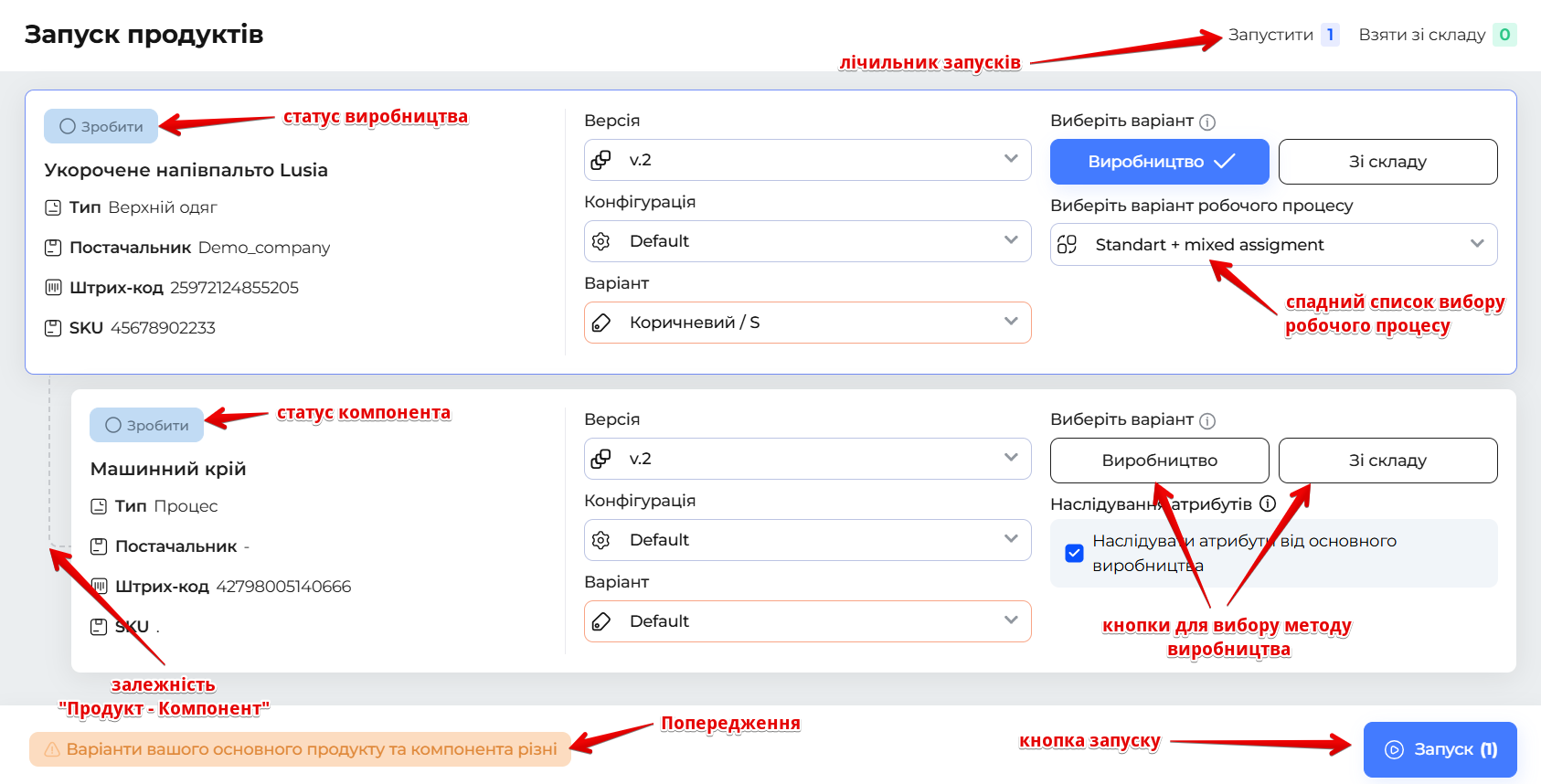
Модальне вікно запуску виробництва
### Запуск виробництва може відбуватися кількома способами:
* зміною статусу виробництва з **«Зробити»** на **«У роботі»**;
* натисканням кнопки **«Запустити»** в меню **«Додаткові дії»** (︙) виробничої позиції;
* натисканням кнопки **«Додати й запустити»** у вікні створення нового виробництва;
* натисканням кнопки **«Запуск»** на канві виробничого процесу;
* натисканням іконки **статусу** на канві виробничого процесу;
* при масових операціях, натисканням кнопки **«Запустити»** після вибору кількох виробничих позицій.
{% hint style="warning" %}
Нове виробництво може бути запущено тільки для продуктів/компонентів з активними елементами, такими як продукт, версія, конфігурація, робочий процес і варіант.
{% endhint %}
### Стандартні значення під час запуску
За замовчуванням система підставляє:
* останню опубліковану версію продукту;
* першу доступну конфігурацію;
* перший доступний виробничий процес.
### Приклад запуску через зміну статусу
1. Відкрийте сторінку **Виробництво**.
2. Натисніть на статус виробництва та змініть його з **«Зробити»** на **«У роботі»**.
3. У модальному вікні запуску виберіть такі параметри:
* версію;
* конфігурацію;
* варіант;
* виробничий процес;
* метод виробництва.
4. Виберіть ті самі параметри для компонентів.
5. Перевірте продукт перед запуском.
6. Натисніть кнопку **«Запустити»**.
{% hint style="info" %}
Система автоматично вибирає **однакові варіанти для компонентів основного виробництва**, якщо вони ідентичні.\
Наприклад, варіанти **Розмір S / Червоний** для основного виробництва та компонента будуть вважатися однаковими, тоді як **Розмір S / Червоний** і **Червоний / Розмір S** - різними.
{% endhint %}
{% embed url="" %}
### Запуск виробництва через меню "Додаткові дії"
1. Відкрийте сторінку **Виробництво**.
2. Натисніть на кнопку **«Додаткові дії»** (︙) праворуч від виробництва.
3. Натисніть кнопку **«Запустити»**.
4. Виберіть потрібні параметри для виробництва та компонентів.
5. Перевірте продукт перед запуском.
6. Запустіть виробництво за допомогою кнопки **«Запустити»** у модальному вікні.
{% embed url="" %}
### Запуск виробництва через модальне вікно "Нове виробництво"
1. Відкрийте сторінку **Виробництво**.
2. Натисніть на кнопку **«Нове виробництво»** у правому верхньому кутку сторінки.
3. Оберіть продукт, версію, конфігурацію, варіант та інші необхідні параметри для виробництва
4. Натисніть кнопку **«Додати й запустити»**.
5. Виберіть потрібні параметри для виробництва та компонентів.
6. Перевірте продукт перед запуском.
7. Запустіть виробництво за допомогою кнопки **«Запустити»** у модальному вікні.
{% embed url="" %}
### Запуск виробництва через канвас виробничого процесу
Запустити виробництво безпосередньо з канвасу виробничого процесу можна **двома способами**:
* за допомогою кнопки **«Запуск»** на канвасі;
* за допомогою **іконки статусу** на канвасі виробничого процесу.
#### Запуск виробництва через кнопку «Запуск» на канвасі
1. Відкрийте сторінку **Виробництво**.
2. Відкрийте **канвас виробничого процесу** потрібного виробництва.
3. На канвасі натисніть кнопку **«Запуск»**.
4. Виберіть потрібні параметри для виробництва та компонентів.
5. Перевірте продукт перед запуском.
6. Запустіть виробництво за допомогою кнопки **«Запустити»** у модальному вікні.
{% embed url="" %}
#### Запуск виробництва через іконку статусу на канвасі
1. Відкрийте сторінку **Виробництво**.
2. Відкрийте **канвас виробничого процесу** потрібного виробництва.
3. На канвасі натисніть на **іконку статусу** виробництва.
4. Змініть статус з **«Зробити»** на **«У роботі»**.
5. У модальному вікні запуску виберіть **параметри** виробництва.
6. Виберіть також параметри для **компонентів** виробництва.
7. Перевірте продукт перед запуском.
8. Натисніть кнопку **«Запустити»**.
{% embed url="" %}
### Запуск виробництва за допомогою масових операцій
1. Відкрийте сторінку **Виробництво**.
2. Виберіть **кілька виробничих позицій** за допомогою чекбоксів у списку.
3. Після вибору позицій натисніть кнопку **«Запустити»** у панелі масових дій.
4. У модальному вікні запуску виберіть параметри для вибраних виробництв:
* версію;
* конфігурацію;
* варіант;
* виробничий процес;
* метод виробництва.
5. Перевірте список вибраних виробництв і параметри перед запуском.
6. Натисніть кнопку **«Запустити»** у модальному вікні.
{% embed url="" %}
## Стандартна інформація про запущене виробництво
* Виробництва зі статусом **«Зробити»** завжди мають **0% прогресу**.
* Смужка прогресу виробництва має **той самий колір**, що й іконка статусу.
* Формула розрахунку прогресу (%):
* `100 % / кількість усіх завдань у виробництві × кількість завдань зі статусами: «`**`Виконано`**`», «`**`Зі складу`**`», «`**`Скасовано`**`»`\
(включно із завданнями всередині компонентів).
* Прогрес компонента розраховується відповідно до його готовності та впливає на **загальний прогрес** усього **виробництва**.
* За замовчуванням **пріоритет виробництва -** середній, і його зміна не поширюється автоматично на компоненти або завдання.
* За замовчуванням **пріоритет замовлення** - середній, і зміна цього пріоритету поширюється на всі компоненти виробництва.
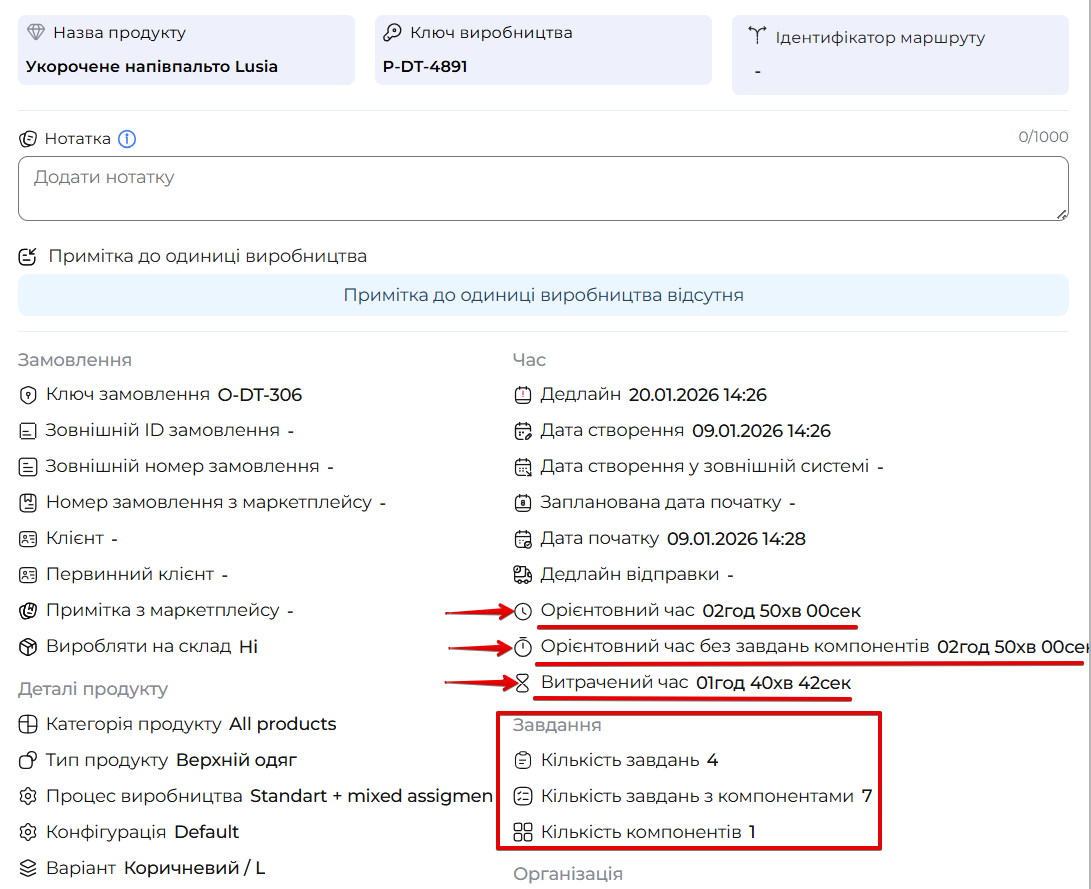
* Система автоматично обчислює та відображає інформацію **«Витрачений час»** під час кожного відкриття інформаційного вікна.
---
# Agent Instructions
This documentation is published with GitBook. GitBook is the documentation platform designed so that both humans and AI agents can read, navigate, and reason over technical content effectively. Learn more at gitbook.com.
## Querying This Documentation
If you need additional information that is not directly available in this page, you can query the documentation dynamically by asking a question.
Perform an HTTP GET request on the current page URL with the `ask` query parameter, and the optional `goal` query parameter:
```
GET https://docs.hesh.app/hesh-guidelines.ua/posibniki/virobnictvo/zapusk-virobnictv.md?ask=&goal=
```
`ask` is the immediate question: it should be specific, self-contained, and written in natural language.
`goal` is optional and describes the broader end goal you are ultimately trying to accomplish on behalf of the user. GitBook uses it to tailor the answer towards what is most useful for that goal.
The response will contain a direct answer to the question and relevant excerpts and sources from the documentation.
Use this mechanism when the answer is not explicitly present in the current page, you need clarification or additional context, or you want to retrieve related documentation sections.