> For the complete documentation index, see [llms.txt](https://docs.hesh.app/llms.txt). Markdown versions of documentation pages are available by appending `.md` to page URLs; this page is available as [Markdown](https://docs.hesh.app/hesh-guidelines.ua/posibniki/zavdannya/poshuk-sortuvannya-i-filtraciya-zavdan.md).
# Пошук, сортування і фільтрація завдань
## Огляд
Сторінка «**Завдання**» дозволяє переглядати, фільтрувати, сортувати та шукати завдання в інтерактивному режимі, забезпечуючи зручний доступ до необхідної інформації. Відображення даних динамічно адаптується до вибраних вами параметрів.
Сторінка підтримує фільтрацію, сортування, пошук та «нескінченну прокрутку», під час якої нові елементи завантажуються автоматично в міру перегляду.
Ця стаття пояснює, як ефективно використовувати ці інструменти для швидкої роботи із завданнями.
## Правила та загальна інформація
* **Інтерактивність**
* Дані в таблиці оновлюються миттєво після зміни параметрів фільтрації, сортування або пошуку.
* **Нескінченна прокрутка**
* При відкритті сторінки завантажується перші 25 завдань. Кожного разу, коли ви досягаєте низу сторінки, система підвантажує ще 25 одиниць.
* **Сортування за замовчуванням**
* Усі стовпці підтримують сортування.
* Спочатку завдання відсортовані за датою кореневого виробництва у порядку зростання (від найдавніших до найновіших).
* **Методи сортування**
* Ви можете сортувати дані, натиснувши на назву стовпця або через меню «**Додаткові дії**» у заголовку.
* **Обмеження пошуку**
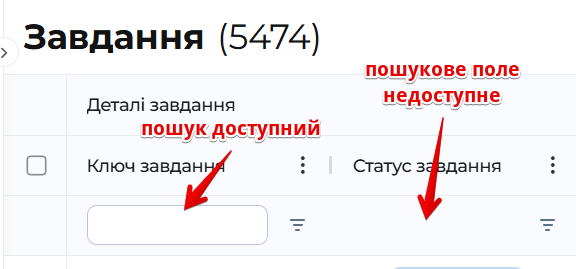
* Пошук за текстом доступний не для всіх стовпців. Якщо поле пошуку відсутнє, скористайтеся фільтрацією за значеннями - вона доступна майже всюди.
## Пошук
Для полів, де активовано функцію пошуку:
1. Знайдіть стовпець із полем введення у верхній частині заголовка.
2. Введіть ваш пошуковий запит.
3. Система автоматично відобразить рядки, значення яких відповідають запиту.
*Якщо збігів не знайдено, з'явиться повідомлення «**Немає результатів**».*
{% embed url="" %}
## Сортування
### Через заголовок стовпця
1. Натисніть на назву стовпця.
2. Система автоматично змінить порядок значень:
1. Якщо немає сортування за даним стовпцем, то після натиснення буде встановлено порядок зростання (:up:).
2. Якщо було встановлено порядок зростання (:up:), він зміниться на спадний (:down:).
3. Якщо було встановлено порядок спадання (:down:), то після натиснення сортування буде скасовано.
3. Поруч із назвою з'явиться індикатор сортування (:up: або :down:).
{% embed url="" %}
### Через меню «Додаткові дії»
1. Натисніть іконку меню (:ellipsis-vertical:) у заголовку стовпця.
2. Виберіть потрібний варіант сортування:
* Сортувати за зростанням
* Сортувати за спаданням
3. Система автоматично змінить порядок значень. Поруч із назвою з'явиться індикатор сортування (:up: або :down:).
{% hint style="info" %}
Якщо сортування раніше не застосовувалося, то буде два варіанти - **Сортувати за зростанням** і **Сортувати за спаданням**, якщо застосовувалося, то тільки один - *протилежний*.
{% endhint %}
{% embed url="" %}
### Очистити сортування
1. Відкрийте меню «**Додаткові дії**» у заголовку стовпця, за яким є активне сортування (присутні індикатори сортування - :up: або :down:).
2. Натисніть опцію «**Очистити сортування**».
3. Система видалить сортування і повернеться до попереднього стану, який був до його застосування.
{% embed url="" %}
## Фільтрація
### Текстовий фільтр з декількома опціями
1. Натисніть на іконку фільтра в заголовку стовпця.
2. Виберіть потрібні опції зі спадного списку:
1. Скористайтеся внутрішнім пошуком за значеннями, щоб знайти потрібний варіант.
3. Дані оновляться автоматично - біля іконки фільтра з'явиться позначка, вказуючи на активний фільтр.
{% embed url="" %}
### Фільтр за датою
1. Натисніть на іконку фільтра у стовпці з датами.
2. Виберіть початкову та кінцеву дати в календарі.
3. Система відфільтрує завдання, що потрапляють у вказаний діапазон.
{% embed url="" %}
### Фільтр за набором значень
1. Натисніть іконку фільтра.
2. Виберіть потрібні значення зі спадного списку.
3. Натисніть на опцію «**Вибрати всі**», щоб обрати всі варіанти зі списку
4. Щоб скинути налаштування цього фільтра, натисніть кнопку «**Скинути**».
{% embed url="" %}
### Очищення всіх фільтрів
1. Відкрийте сторінку завдань і переконайтеся, що принаймні один фільтр активний.
2. Натисніть кнопку «**Очистити фільтри**».
3. Система скине всі значення фільтрів, оновить список завдань і відобразить повний список без активних фільтрів.
4. Після очищення кнопка «**Очистити фільтри**» стане неактивною.
{% embed url="" %}
---
# Agent Instructions
This documentation is published with GitBook. GitBook is the documentation platform designed so that both humans and AI agents can read, navigate, and reason over technical content effectively. Learn more at gitbook.com.
## Querying This Documentation
If you need additional information that is not directly available in this page, you can query the documentation dynamically by asking a question.
Perform an HTTP GET request on the current page URL with the `ask` query parameter, and the optional `goal` query parameter:
```
GET https://docs.hesh.app/hesh-guidelines.ua/posibniki/zavdannya/poshuk-sortuvannya-i-filtraciya-zavdan.md?ask=&goal=
```
`ask` is the immediate question: it should be specific, self-contained, and written in natural language.
`goal` is optional and describes the broader end goal you are ultimately trying to accomplish on behalf of the user. GitBook uses it to tailor the answer towards what is most useful for that goal.
The response will contain a direct answer to the question and relevant excerpts and sources from the documentation.
Use this mechanism when the answer is not explicitly present in the current page, you need clarification or additional context, or you want to retrieve related documentation sections.