> For the complete documentation index, see [llms.txt](https://docs.hesh.app/llms.txt). Markdown versions of documentation pages are available by appending `.md` to page URLs; this page is available as [Markdown](https://docs.hesh.app/hesh-guidelines.ua/posibniki/zavdannya/viglyad.md).
# Вигляд
## Огляд
Сторінка «**Завдання**» розроблена з можливістю гнучкого налаштування відображення для забезпечення ефективного управління та аналізу.
Залежно від обраного режиму перегляду, завдання можна групувати за дедлайнами, замовленнями, виробництвами, продуктами або виконавцями. Перемикання між різними режимами дозволяє адаптувати сторінку під конкретні потреби користувача, спрощуючи робочі процеси. Інформація подана таким чином, щоб було зручно знаходити потрібні завдання, аналізувати дані та контролювати їх виконання.
У цій статті описано функції зміни зовнішнього вигляду сторінки завдань, групування за різними критеріями та застосування сортування для швидкого доступу до важливої інформації.
## Основи
Сторінка завдань має налаштовуваний інтерфейс, що дозволяє оптимізувати відображення списку. Користувачі можуть змінювати режим перегляду за допомогою випадаючого списку «**Вигляди**».
#### Доступні режими перегляду:
* **Звичайний вигляд** - завдання відображаються у вигляді звичайної таблиці та впорядковані *за статусом* (більш термінові → менш термінові ⬆️), *пріоритетом* (найвищий спочатку ⬇️), *дедлайном завдання* (найближчий спочатку ⬆️) та *дедлайном виробництва* (найближчий спочатку ⬆️).
* **Згруповано за замовленням** - завдання групуються за ключем замовлення.
* **Згруповано за кореневим виробництвом** - завдання групуються за назвою головного (кореневого) виробничого процесу.
* **Згруповано за продуктом** - завдання групуються за ID продукту.
* **Згруповано за продуктом (з деталями)** - завдання групуються за допомогою комбінованого ключа:
* ID продукту;
* назва конфігурації;
* назва варіанта.
* **Згруповано за виконавецем** - завдання групуються за призначеними користувачами.
{% hint style="info" %}
**Система запам'ятовує обраний режим перегляду**, тому при оновленні або повторному відкритті сторінки налаштування збережуться.
{% endhint %}
## Режими групування
Сторінка завдань підтримує режими групування, які допомагають структурувати завдання за різними бізнес-сутностями. Групування дозволяє швидко орієнтуватися у великих обсягах даних, аналізувати завантаженість команди та фокусуватися на пов'язаних процесах.
Щоб змінити режим відображення завдань:
1. Відкрийте сторінку «**Завдання**».
2. Натисніть кнопку «**Вигляди**» на верхній панелі сторінки.
3. Виберіть потрібний варіант групування з випадаючого списку.
4. Залежно від обраного режиму система автоматично розподілить завдання по згорнутих секціях.
{% embed url="" %}
### Перегляд за виконавцем
У цьому режимі завдання групуються за призначеними користувачами.
**Додаткова логіка:**
* Завдання без виконавців потрапляють у групу «**Не призначено**».
* Якщо до завдання прив'язано кілька виконавців, воно може відображатися у кількох групах одночасно.
У заголовку кожної групи виводиться інформація про виконавця, включно з його фото профілю та ім'ям.
### Перегляд за замовленнями
Завдання у даному вигляді групуються за ключем замовлення. Кожна група містить задачі, які стосуються однакового замовлення.
**У заголовку згорнутої групи може відображатися**:
* Ключ замовлення
* Зовнішній номер замовлення
* Номер замовлення з маркетплейсу
* Інформація про клієнта
### Перегляд за назвою кореневого виробництва
Цей режим групує завдання за головним (кореневим) виробництвом.
**Групи можуть включати**:
* Завдання з основного виробництва
* Завдання з вкладених виробництв
* Завдання з підвкладених виробництв
Така структура допомагає користувачам бачити повну ієрархію виробництва та пов'язаний робочий процес.
### Перегляд тільки за продуктом
Завдання групуються виключно за продуктом.
Кожна група містить завдання, безпосередньо пов'язані з вибраним продуктом, без урахування компонентів вкладених виробництв.
### Перегляд за продуктом з деталями
Цей режим групує завдання на основі комбінації параметрів:
* Продукт
* Конфігурація
* Варіант
Кожна група представляє унікальне налаштування продукту, що допомагає розділяти схожі вироби з різними конфігураціями чи варіантами виконання.
## Додаткові можливості у режимах групування
Груповані режими перегляду мають додаткові інструменти для ефективнішої навігації, фільтрації та керування завданнями.
### Лічильники
У групованих режимах відображаються лічильники для аналізу поточного набору даних:
* **Лічильник завдань** - показує загальну кількість завдань, видимих наразі відповідно до застосованих фільтрів.
* **Лічильник груп** - показує загальну кількість видимих груп для обраного типу групування.
Обидва лічильники оновлюються автоматично:
* при застосуванні або скиданні фільтрів;
* зміні режиму групування;
* зміні результатів завдань.
### Фільтрація в режимах групування
Кожен групований режим має власний фільтр, що базується на обраному типі групування. Наприклад:
* Групування за виконавцями → Фільтр за виконавцем
* Групування за продуктами → Фільтр за продуктом
### Сортування груп
Ви можете впорядковувати самі групи у висхідному або спадному порядку. Доступні варіанти сортування:
* Згруповано за замовленнями - завдання можна відсортувати:
* за ключем замовлення (А → Я / Я → А);
* дедлайном замовлення (найраніше / найпізніше);
* датою початку (найраніше / найпізніше).
* Згруповано за кореневим виробництвом - завдання можна відсортувати за назвою головного виробництва (А → Я / Я → А).
* Згруповано за продуктом - завдання можна відсортувати за назвою продукту (А → Я / Я → А).
* Згруповано за продуктом (+ конфігурація + варіант) - завдання можна відсортувати
* за назвою продукту (А → Я / Я → А);
* назвою конфігурації (А → Я / Я → А);
* назвою варіанта (А → Я / Я → А).
* Згруповано за виконавцем - завдання можна відсортувати за ім'ям користувача (А → Я / Я → А).
Сортування застосовується лише до порядку відображення самих груп і не впливає на сортування завдань всередині цих груп.
### Масове операції в режимах групування
На виглядах з групуванням підтримується функція масового вибору завдань.
Користувачі можуть:
* виділити всі завдання всередині групи;
* зняти виділення з усіх завдань у групі;
* використовувати стан часткового виділення (якщо вибрано лише частину тасків у групі).
{% hint style="info" %}
Масове виділення доступне лише для розгорнутих груп.
{% endhint %}
## Діапазон відображення завдань
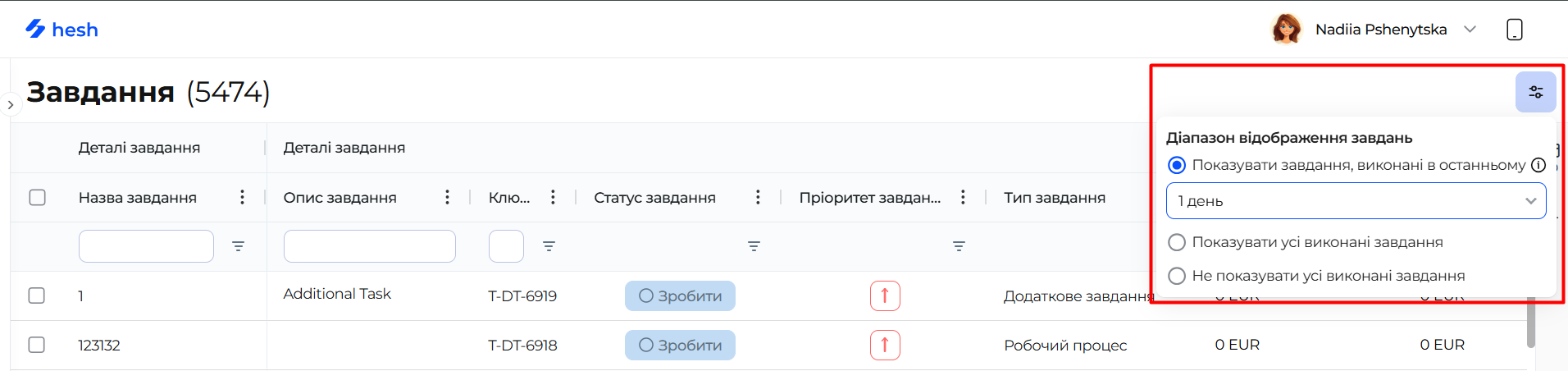
Користувачі можуть налаштувати відображення завершених та скасованих завдань. Доступні часові діапазони: **1 день**, **3 дні**, **7 днів**, **30 днів**, **90 днів**.
{% hint style="warning" %}
Завершені або скасовані завдання, дедлайни яких виходять за межі обраного часового діапазону, будуть автоматично виключені зі списку.
{% endhint %}
#### Як змінити діапазон відображення завершених завдань:
1. Відкрийте сторінку завдань.
2. На верхній панелі вкладок знайдіть і натисніть кнопку «**Перегляд сторінки**».
3. Налаштуйте часовий діапазон для відображення завдань.
1. ***Доступні варіанти***: 1 день, 3 дні, 7 днів, 30 днів, 90 днів.
4. Система автоматично приховає всі завершені (у статусі «**Виконано**») та скасовані (у статусі «**Скасовано**») завдання, що не входять у цей проміжок.
5. Якщо завдання було завершено або скасовано протягом обраного періоду, воно залишиться у списку.
6. Щоб переглянути деталі вибраних налаштувань, наведіть курсор на **іконку інформації** ℹ️.
{% hint style="info" %}
Завершені або скасовані завдання, дедлайни яких виходять за межі обраного часового діапазону, будуть виключені зі списку.
{% endhint %}
Ці кроки дозволяють оптимізувати список завдань відповідно до ваших поточних потреб і зосередитися на тому, що є найбільш пріоритетним зараз.
---
# Agent Instructions
This documentation is published with GitBook. GitBook is the documentation platform designed so that both humans and AI agents can read, navigate, and reason over technical content effectively. Learn more at gitbook.com.
## Querying This Documentation
If you need additional information that is not directly available in this page, you can query the documentation dynamically by asking a question.
Perform an HTTP GET request on the current page URL with the `ask` query parameter, and the optional `goal` query parameter:
```
GET https://docs.hesh.app/hesh-guidelines.ua/posibniki/zavdannya/viglyad.md?ask=&goal=
```
`ask` is the immediate question: it should be specific, self-contained, and written in natural language.
`goal` is optional and describes the broader end goal you are ultimately trying to accomplish on behalf of the user. GitBook uses it to tailor the answer towards what is most useful for that goal.
The response will contain a direct answer to the question and relevant excerpts and sources from the documentation.
Use this mechanism when the answer is not explicitly present in the current page, you need clarification or additional context, or you want to retrieve related documentation sections.