> For the complete documentation index, see [llms.txt](https://docs.hesh.app/llms.txt). Markdown versions of documentation pages are available by appending `.md` to page URLs; this page is available as [Markdown](https://docs.hesh.app/hesh-guidelines.ua/posibniki/zavdannya/vstup.md).
# Вступ
## Огляд
Сторінка Завдання є центральним хабом для управління та організації всіх завдань у системі. Вона дозволяє користувачам налаштовувати вигляд таблиці, відстежувати прогрес виконання та отримувати доступ до ключової інформації, забезпечуючи безперервність робочих процесів.
Гнучкість сторінки забезпечується швидкими діями через контекстні меню та динамічними фільтрами для зручного трекінгу. Завдяки системі прав доступу користувачі можуть безпечно переглядати або редагувати завдання відповідно до своїх ролей.
Ця стаття допоможе вам оптимізувати сторінку «**Завдання**» під власні потреби та навчить ефективно використовувати її інструменти.
## Правила та інформація щодо сторінки «Завдання»
1. **Налаштування таблиці завдань**
* Ви можете адаптувати вигляд таблиці під свої потреби:
* Змінюйте порядок стовпців за допомогою перетягування.
* Закріплюйте стовпці, щоб вони залишалися нерухомими при прокручуванні.
* Вибирайте, які саме стовпці відображати у списку.
*Детальніше про це читайте нижче у статті.*
2. **Збереження налаштувань**
* Ваші персональні налаштування (порядок стовпців, закріплені колонки, вибрані поля та застосовані фільтри) автоматично зберігаються в базі даних для вашого облікового запису.
3. **Використання контекстного меню**
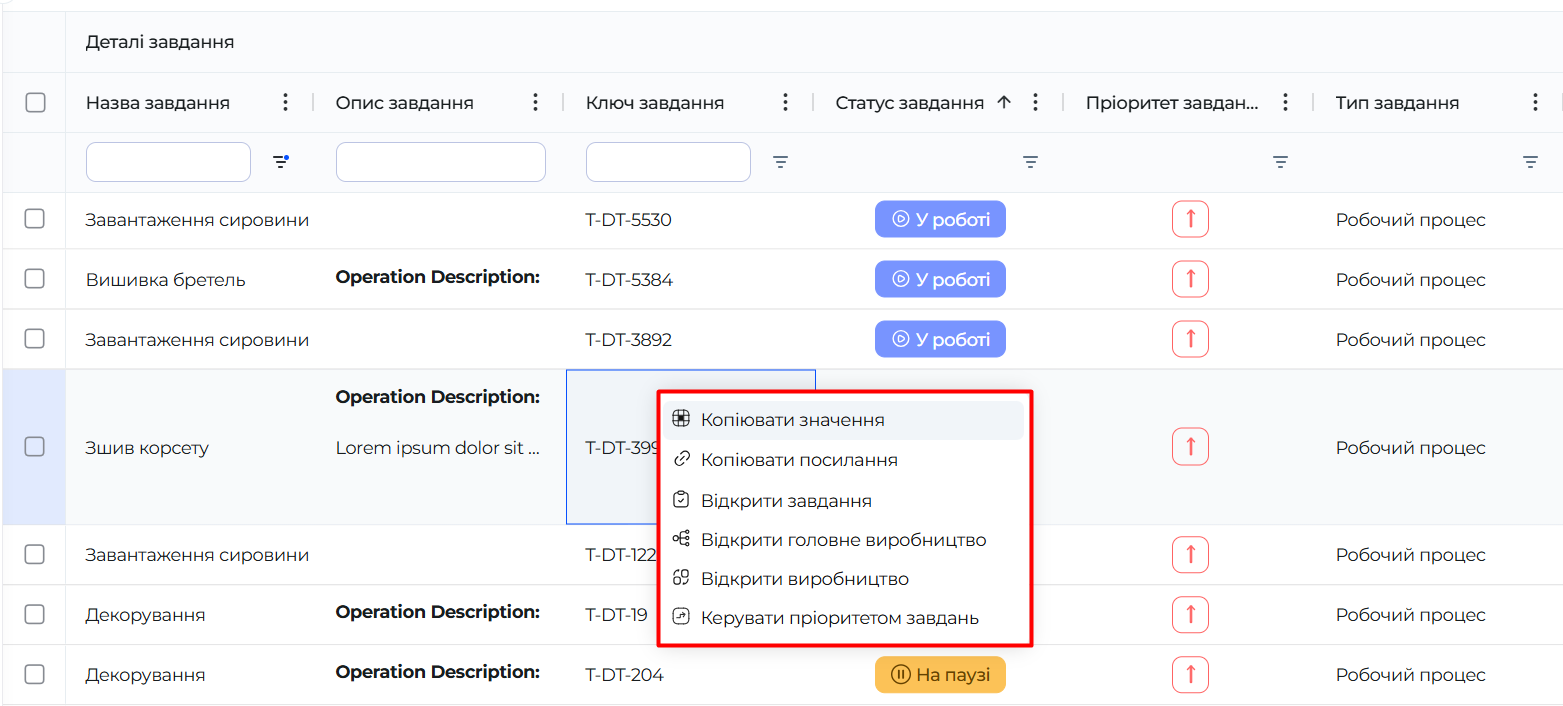
* Натисніть правою кнопкою миші на будь-яку комірку, щоб відкрити контекстне меню. За замовчуванням воно містить:
* **Копіювати значення**: Копіювати значення комірки.
* **Копіювати посилання**: Копіювати пряме посилання на завдання.
* **Відкрити завдання**: Відкрити завдання у новому вікні.
* **Відкрити головне виробництво**: Відкрити головний (кореневий) виробничий процес у новій вкладці.
* **Відкрити виробництво**: Відкрити виробничий процес, до якого належить завдання, у новій вкладці.
* **Керувати пріоритетом завдання**: Змінити пріоритет для даного завдання.
4. **Меню «Додаткові дії»**
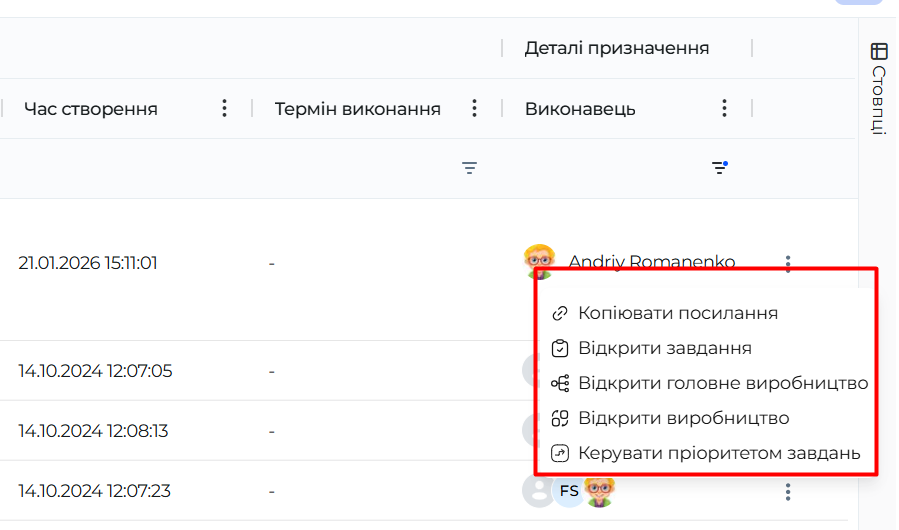
* Кожен рядок завдання має меню додаткових дій з аналогічними функціями (копіювання посилання, перехід до завдання або виробничого процесу, зміна пріоритету).
5. **Інформація про завдання у головному виробництві**
* Якщо завдання належить до головного (кореневого) виробництва, наступні стовпці дублюватимуть дані з відповідних полів кореневого процесу:
* **Назва продукту** → Назва кореневого продукту.
* **Версія продукту** → Версія кореневого продукту.
* **Конфігурація продукту** → Конфігурація кореневого продукту.
* **Варіант продукту** → Варіант кореневого продукту.
* **Дедлайн виробництва** → Дедлайн кореневого виробництва.
6. **Лічильник завдань**
* Число поруч із заголовком **Завдання** відображає загальну кількість завдань у системі.
* Лічильник динамічно оновлюється відповідно до застосованих фільтрів.
7. **Права доступу**
* Для перегляду сторінки необхідний дозвіл на **Перегляд завдань**.
* Для редагування завдань або налаштувань необхідний дозвіл на **Редагування завдань**.
## Дії зі стовпцями таблиці завдань
## Переміщення стовпця
Цю дію можна виконати через бічну панель або безпосередньо в таблиці:
1. Затисніть заголовок стовпця, який потрібно перемістити.
2. Перетягніть його вправо або вліво до потрібного місця.
{% embed url="" %}
**АБО**
1. Відкрийте бічну панель.
2. Затисніть стовпець, який потрібно перемістити.
3. Перетягніть назву стовпця вгору або вниз у списку.
{% embed url="" %}
### Переміщення секції (групи) стовпців
Принцип такий самий, як і для окремих стовпців. Ви можете переміщувати цілі блоки даних або виносити окремий стовпець з певної секції.
{% embed url="" %}
### Показати/приховати стовпці та секції
1. Відкрийте бічну панель.
2. Натисніть на назву стовпця або секції, щоб показати або приховати їх.
{% embed url="" %}
### Закріплення стовпців
1. У заголовку стовпця натисніть на :ellipsis-stroke-vertical:, щоб відкрити меню «**Додаткові дії**».
2. Оберіть «**Закріпити стовпець**» і виберіть сторону закріплення - зліва або справа.
3. Щоб скасувати закріплення, оберіть «**Не закріпляти**».
{% hint style="success" %}
Система дозволяє закріпити більше ніж одну колонку.
{% endhint %}
{% embed url="" %}
### Пошук стовпця
1. Відкрийте бічну панель.
2. Помістіть курсор у поле пошуку та введіть запит.
3. Система динамічно показує всі стовпці, що відповідають запиту, із назвою групи.
{% embed url="" %}
### Вибір декількох рядків
Це можна зробити за допомогою клавіатури:
1. Виберіть перший потрібний рядок.
2. Затисніть клавішу "**Shift**".
3. Виберіть останній рядок діапазону.
{% embed url="" %}
## Дії з комірками таблиці завдань
У цій секції описані дії, які можна виконувати з комірками таблиці, та інструкції для кращої навігації.
### Відкриття виробництва або головного виробництва
1. Знайдіть стовпець «**Ключ виробництва**» або «**Ключ головного виробництва**».
2. Натисніть на значення у стовпці «**Ключ виробництва**» або «**Ключ головного виробництва**» відповідно.
3. Система відкриє робочий процес вибраного виробництва у новій вкладці.
{% hint style="info" %}
Якщо завдання вже є частиною кореневого виробництва, опція «**Ключ головного виробництва**» буде прихована.
{% endhint %}
{% embed url="" %}
### Призначення виконавця
1. Знайдіть стовпець «**Виконавець**».
2. Натисніть на іконку виконавця в комірці, щоб змінити або зробити призначення для доступної задачі.
3. Оберіть користувача зі списку кандидатів.
{% embed url="" %}
### Зміна статусу завдання
1. Знайдіть стовпець «**Статус завдання**».
2. Натисніть на іконку статусу в комірці, щоб змінити статус задачі.
3. Оберіть новий статус зі списку доступних.
*Детальніше про перехід з різних статусів читайте* [*у цій статті*](/hesh-guidelines.ua/posibniki/virobnictvo/robochii-proces-virobnictva/keruvannya-zavdannyami-na-kanvi.md#perekhodi-mizh-statusami-zavdan)*.*
{% embed url="" %}
### Зміна базової винагороди
1. У стовпці «**Базова винагорода**» натисніть на значення суми.
2. У модальному вікні введіть нове значення та натисніть «**Зберегти**».
{% embed url="" %}
### Зміна пріоритету завдання
1. У стовпці «**Пріоритет завдання**» натисніть на іконку пріоритету.
2. Оберіть потрібний рівень зі списку.
{% embed url="" %}
### Керування станом «Є "блочок"» (У черзі)
1. У стовпці «**Є "блочок"**» натисніть на іконку замочку :lock:, щоб зробити завдання доступним до виконання.
2. Наведіть на комірку потрібного завдання у стовпці «**Є "блочок"**» і натисніть на іконку замочку :unlock:, щоб заблокувати завдання.
{% embed url="" %}
---
# Agent Instructions
This documentation is published with GitBook. GitBook is the documentation platform designed so that both humans and AI agents can read, navigate, and reason over technical content effectively. Learn more at gitbook.com.
## Querying This Documentation
If you need additional information that is not directly available in this page, you can query the documentation dynamically by asking a question.
Perform an HTTP GET request on the current page URL with the `ask` query parameter, and the optional `goal` query parameter:
```
GET https://docs.hesh.app/hesh-guidelines.ua/posibniki/zavdannya/vstup.md?ask=&goal=
```
`ask` is the immediate question: it should be specific, self-contained, and written in natural language.
`goal` is optional and describes the broader end goal you are ultimately trying to accomplish on behalf of the user. GitBook uses it to tailor the answer towards what is most useful for that goal.
The response will contain a direct answer to the question and relevant excerpts and sources from the documentation.
Use this mechanism when the answer is not explicitly present in the current page, you need clarification or additional context, or you want to retrieve related documentation sections.